
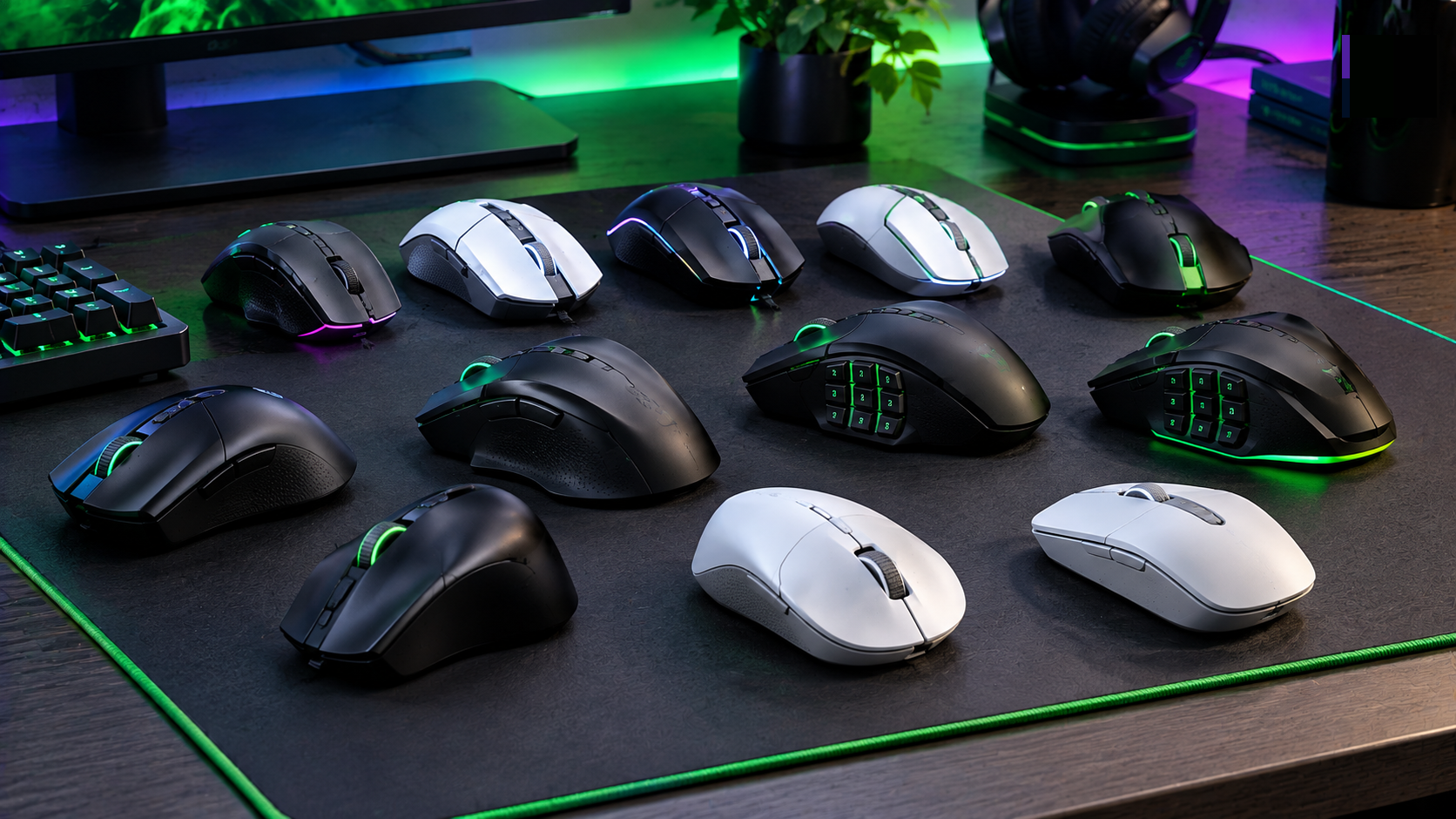
이보게, 자네는 '레이저(Razer)'라는 이름을 들으면 무엇이 먼저 떠오르는가?
화려하게 빛나는 초록색 조명? 프로게이머들이 사용하는 장비? 아니면 가격표를 보고 깜짝 놀라게 되는 고급 마우스인가?
허허, 모두 틀린 말은 아니라네.
하지만 레이저 마우스라고 해서 전부 비싸거나, 전부 화려하거나, 전부 경쟁 게임에만 적합한 것은 아니지.
2만 원대에 구할 수 있는 입문용 유선 마우스부터 무게가 50g도 되지 않는 초경량 무선 마우스, 수많은 단축키를 배치할 수 있는 다버튼 마우스, 업무에 활용할 수 있는 제품까지 그 종류가 상당히 다양하다네.
오늘은 레이저의 대표적인 마우스 제품군을 실제 모델 중심으로 살펴보겠네. 가격과 성능뿐 아니라 어떤 사람에게 적합하고, 무엇을 주의해야 하는지도 함께 알아보세!
1. 레이저 마우스는 어떻게 구분해야 하는가?
먼저 레이저의 주요 제품군부터 살펴보세.
| 제품군 | 주요 특징 | 적합한 사용자 |
| DeathAdder | 오른손잡이용 인체공학적 디자인 | 편안한 그립과 FPS 게임 |
| Viper | 대칭형에 가까운 경량 디자인 | 빠른 조작과 경쟁 게임 |
| Basilisk | 다양한 버튼과 스크롤 기능 | 다목적 게임·작업 |
| Naga | 다수의 측면 버튼 | MMORPG·단축키 작업 |
| Cobra | 비교적 작은 크기의 게이밍 마우스 | 입문자·작은 손 |
| Orochi | 소형 무선 디자인 | 휴대용·게임 겸용 |
| Pro Click | 업무와 생산성 중심 | 사무·전문 작업 |
여기서 중요한 사실이 하나 있네.
같은 제품군이라도 Essential, HyperSpeed, Pro 등의 이름에 따라 연결 방식과 센서, 무게, 가격이 달라진다는 것이지.
또한 숫자가 높다고 모든 면에서 무조건 우수한 것은 아니라네. 신형 제품이라도 자네의 손에 맞지 않으면 이전 모델보다 불편할 수 있지.
2. DeathAdder — 편안한 그립을 중시하는 대표 제품군
레이저를 이야기하면서 DeathAdder를 빼놓을 수는 없겠지.
이 제품군의 가장 큰 특징은 오른손잡이의 손 모양을 고려한 인체공학적 설계라네.
DeathAdder Essential — 저렴하게 시작하고 싶다면?
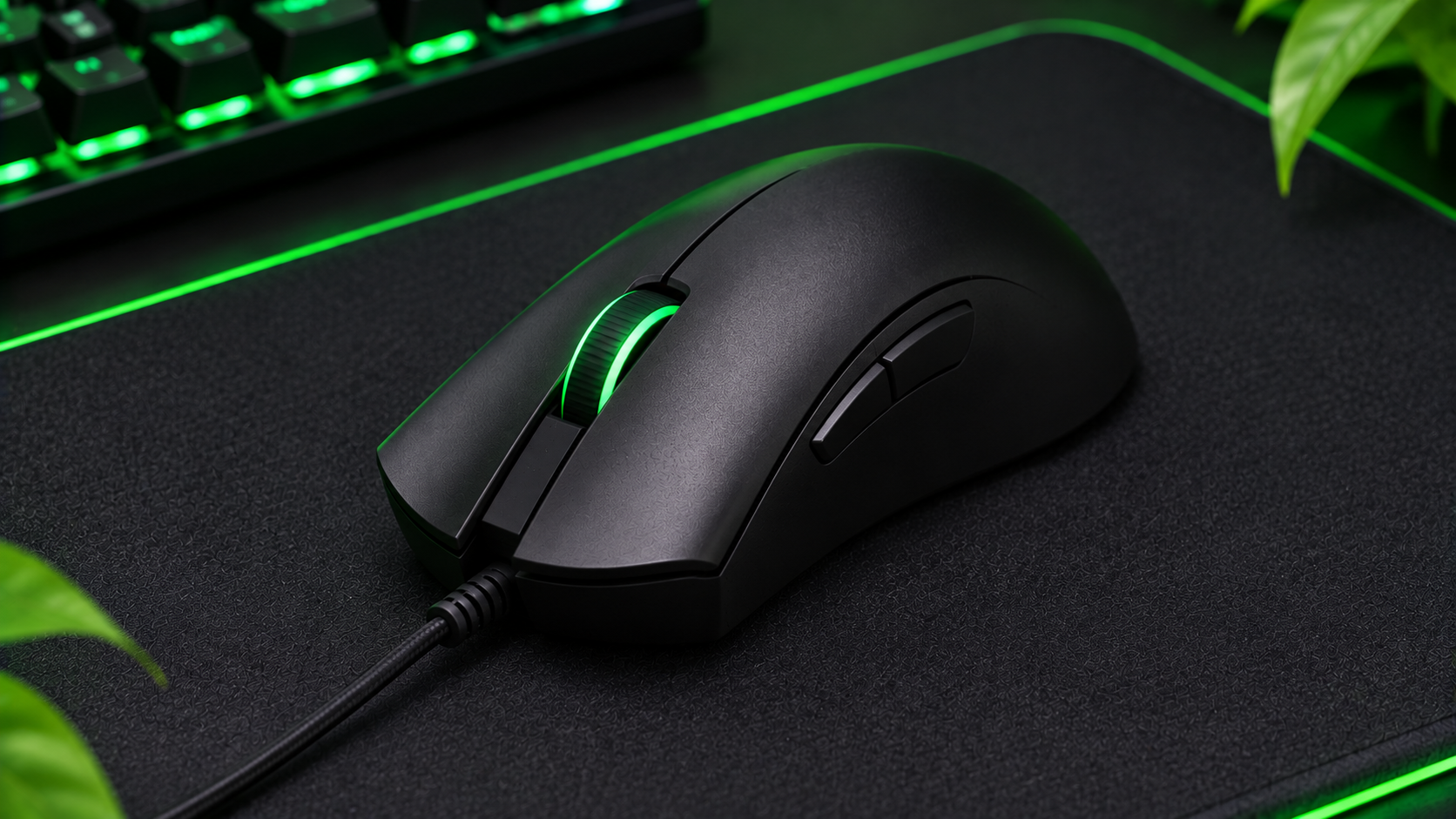
입문용으로 가장 먼저 살펴볼 제품 중 하나가 DeathAdder Essential이라네.
- 연결 방식: USB 유선
- 최대 감도: 6,400 DPI
- 버튼: 5개
- 무게: 약 96g
- 국내 판매 사례: 약 2만~3만 원대
장점은 비교적 저렴한 가격과 익숙한 오른손잡이용 디자인이지.
다만 최신 고급형과 비교하면 무게가 있고, 센서와 스위치 성능도 구형에 속한다네.
추천 대상: 처음 게이밍 마우스를 구매하거나 저렴한 유선 제품을 찾는 사람.
DeathAdder V3 — 유선이지만 성능은 진지하네
DeathAdder V3는 Essential보다 훨씬 경쟁 게임에 초점을 맞춘 제품이라네.
- 연결 방식: USB 유선
- 최대 감도: 30,000 DPI
- 무게: 약 59g
- Focus Pro 30K 옵티컬 센서
- 최대 8,000Hz 폴링레이트 지원
약 96g인 Essential과 비교하면 상당히 가벼워졌다는 점이 눈에 띄지.
특히 무선 연결이 필요하지 않다면 유선이라는 점이 오히려 가격 대비 성능의 장점이 될 수 있네.
DeathAdder V3 HyperSpeed와 V3 Pro
두 제품 모두 무선 게이밍을 위한 선택지지만, 같은 제품은 아니라네.
V3 HyperSpeed는 비교적 작은 형태와 약 55g의 가벼운 무게가 특징이고, V3 Pro는 더 큰 오른손잡이용 형태를 유지하면서 고급 무선 성능을 제공하지.
이름만 보고 V3 Pro가 모든 사용자에게 더 잘 맞는다고 생각해서는 안 되겠지.
손 크기와 잡는 방법을 반드시 고려하게.
DeathAdder V4 Pro — 최신 고급형의 영역
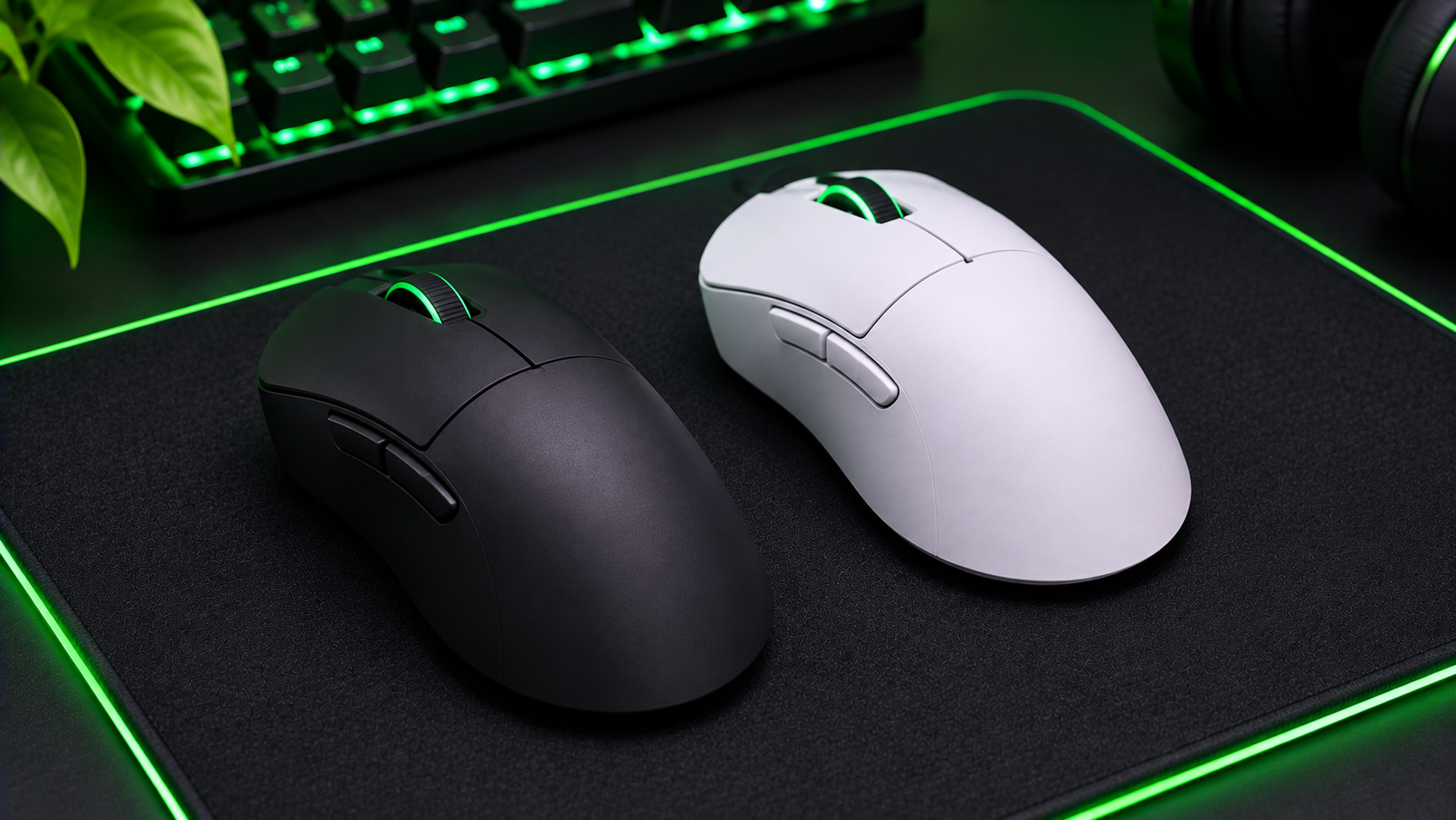
2025년에 등장한 DeathAdder V4 Pro는 한층 발전한 고급 무선 제품이라네.
- 무게: 검은색 약 56g, 흰색 약 57g
- 최대 감도: 45,000 DPI
- 최대 8,000Hz 폴링레이트
- 4세대 옵티컬 스위치
- 옵티컬 스크롤 휠
- 1,000Hz 기준 최대 약 150시간 배터리 수명
특히 기존 V3 Pro보다 가벼우면서 센서와 스크롤 구조가 개선된 점이 특징이지.
하지만 여기서 한 가지 기억하게.
최대 45,000 DPI를 지원한다고 해서 모든 게임에서 그 수치를 사용하는 것이 좋은 건 아니라네.
실제 조작감에는 손에 맞는 크기와 무게, 적절한 감도 설정이 더 중요할 때가 많지.
3. Viper — 가벼움과 빠른 움직임을 중시한다면?
DeathAdder가 편안한 오른손잡이용 형태를 강조한다면, Viper는 대칭형에 가까운 형태와 빠른 움직임을 강조하는 제품군이라네.
특히 FPS나 경쟁 게임을 즐기는 사람들에게 잘 알려져 있지.
Viper V3 HyperSpeed
이 제품은 AA 배터리를 사용하는 무선 게이밍 마우스라네.
충전식 배터리가 내장된 고급형과 달리 건전지를 교체하는 방식이므로 관리가 간단하다는 장점이 있지.
다만 배터리를 포함한 실제 무게를 살펴봐야 하네. 초경량 충전식 제품과는 성격이 다르기 때문이지.
Viper V3 Pro
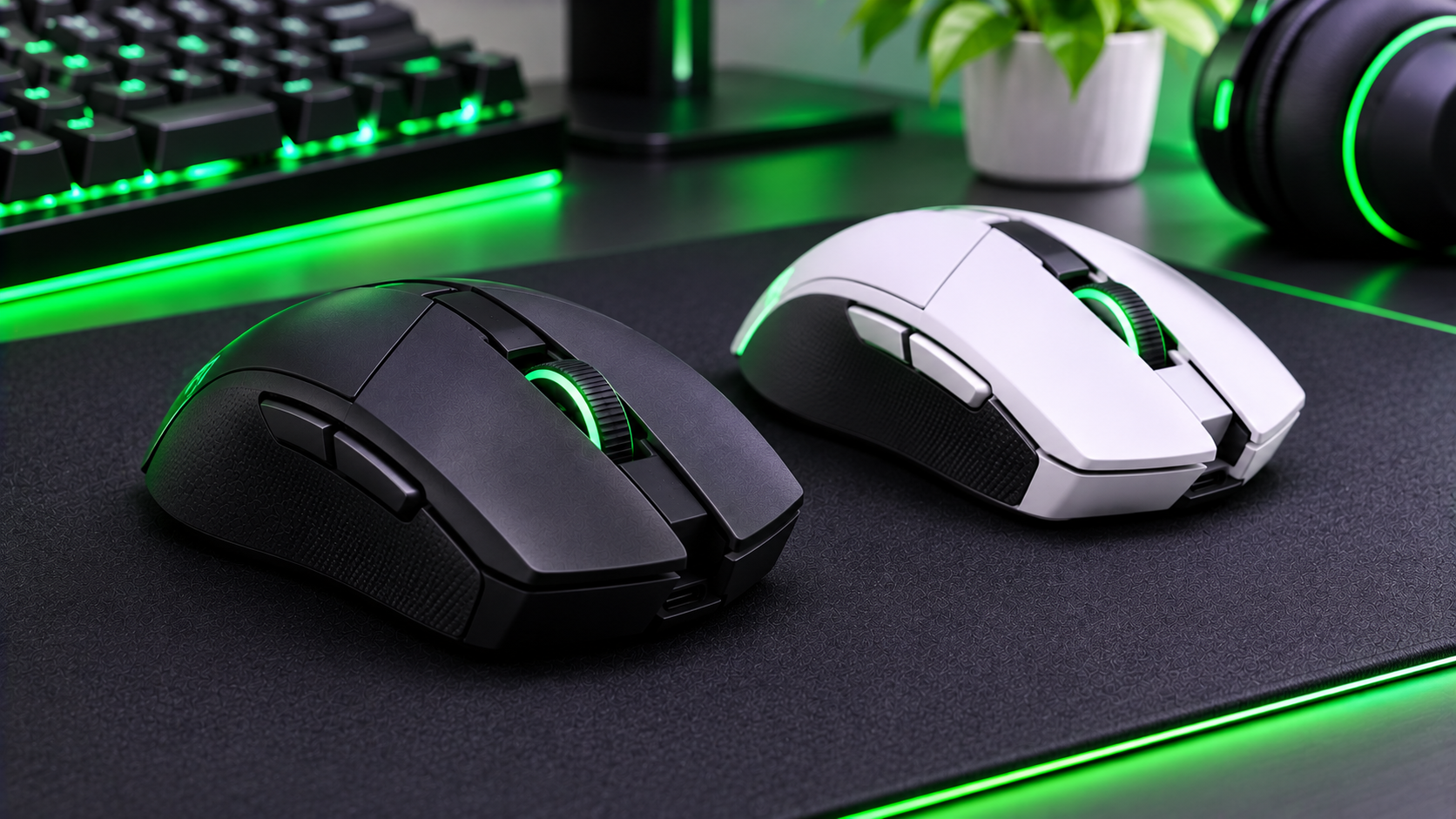
Viper V3 Pro는 초경량 무선 게이밍 마우스를 찾는 사람에게 대표적인 선택지라네.
- 무게: 약 54g
- 최대 감도: 35,000 DPI
- 최대 8,000Hz 폴링레이트
- Focus Pro 35K 옵티컬 센서 2세대
- 무선 e스포츠 중심 설계
복잡한 버튼이나 화려한 조명보다는 가벼운 무게와 안정적인 조작을 우선한 제품이지.
하지만 가벼운 마우스가 누구에게나 정답은 아니라네. 묵직한 마우스를 선호하는 사람에게는 오히려 낯설게 느껴질 수도 있지.
Viper V4 Pro — 더욱 가벼워진 후속 모델
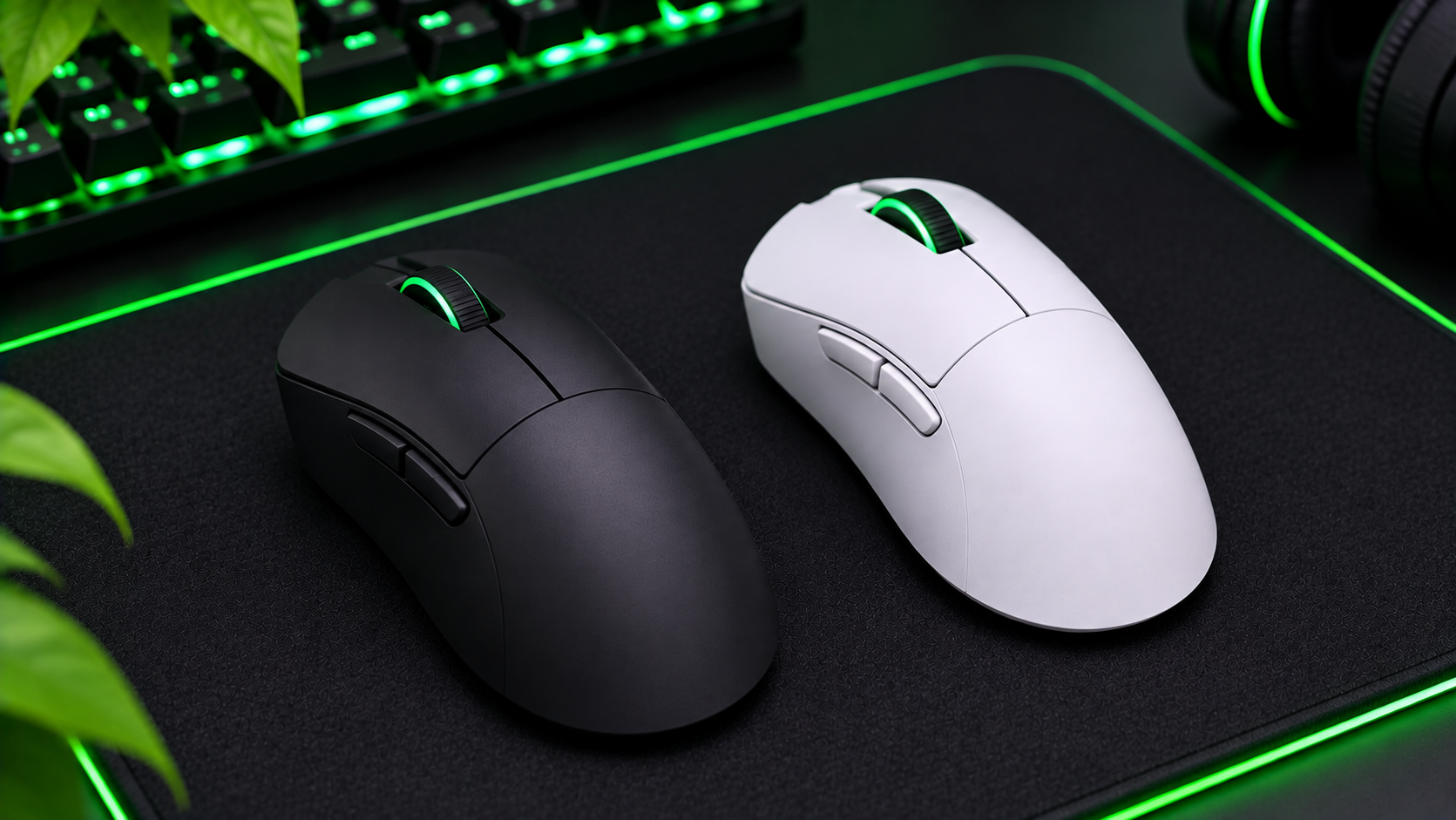
2026년 3월 발표된 Viper V4 Pro도 살펴보세.
- 무게: 검은색 약 49g, 흰색 약 50g
- 최대 감도: 50,000 DPI
- 최대 8,000Hz 폴링레이트
- Focus Pro 50K 옵티컬 센서 3세대
- 1,000Hz 기준 최대 약 180시간 배터리 수명
- 4세대 옵티컬 스위치
V3 Pro와 비교하면 무게와 센서 성능, 배터리 효율 등이 개선됐지.
그러나 이미 V3 Pro를 만족스럽게 사용하고 있다면 무조건 교체할 필요는 없네.
몇 그램의 무게 차이와 새로운 센서 성능에 추가 비용을 지불할 가치가 있는지 생각해 보는 것이 좋겠지.
4. Basilisk — 게임도 하고 작업도 한다면?
이보게, 자네는 마우스에 버튼이 많으면 좋겠는가?
게임을 하면서 여러 기능을 실행하거나, 문서 작업 중 단축키를 사용하거나, 긴 페이지를 빠르게 스크롤하는 사람이라면 Basilisk를 눈여겨보게.
Basilisk는 초경량보다는 다양한 기능과 편리한 조작을 중시하는 제품군이라네.
Basilisk V3 — 기능이 풍부한 유선 제품
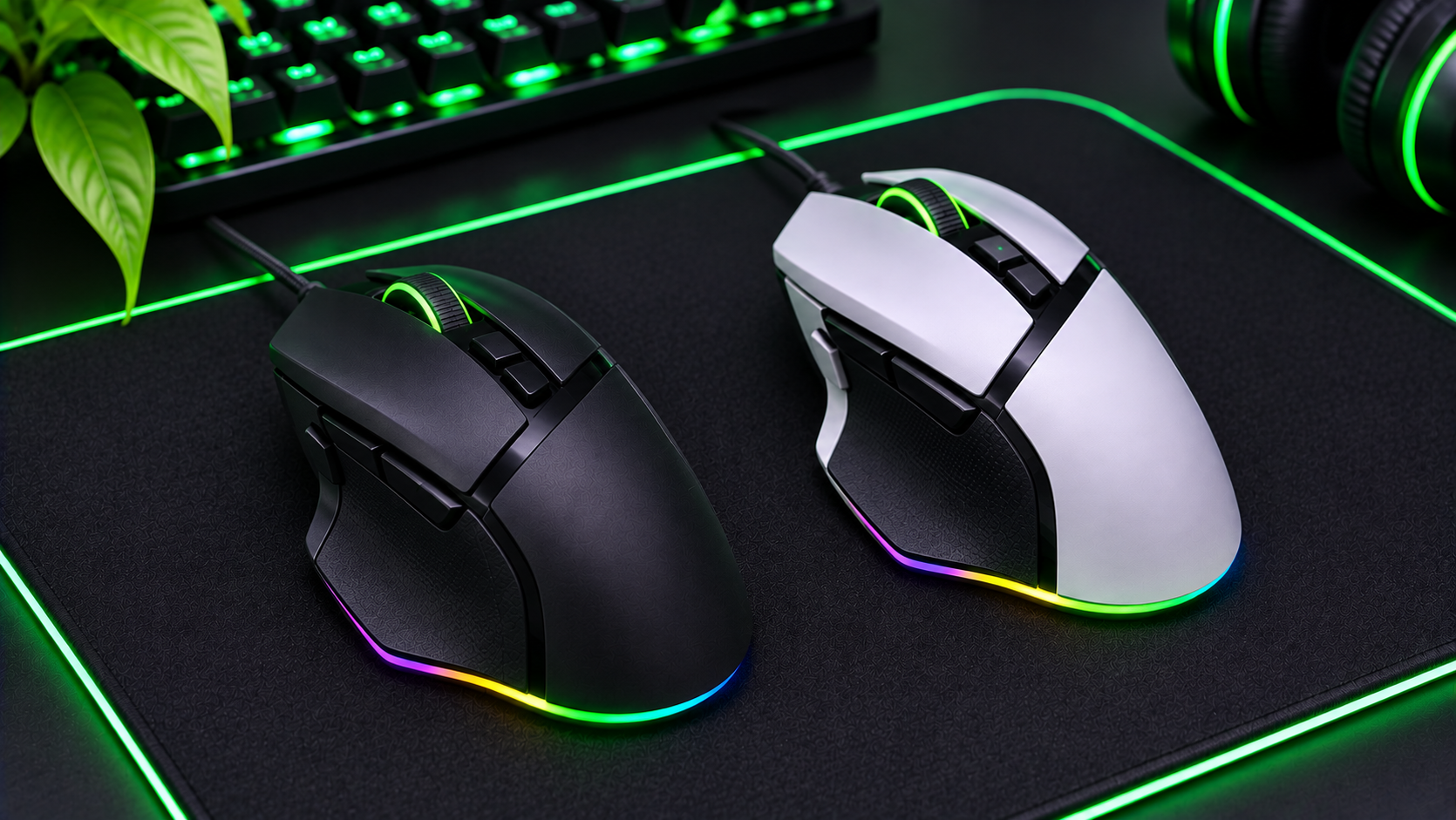
- 연결 방식: USB 유선
- 최대 감도: 26,000 DPI
- 무게: 약 101g
- 프로그래밍 가능한 버튼 11개
- HyperScroll 틸트 휠
- RGB 조명 지원
특히 스크롤 휠이 특징적이라네.
일반적인 단계별 스크롤 외에도 빠르게 긴 문서를 이동하는 데 유용한 기능을 제공하지.
게임뿐 아니라 웹서핑과 문서 작업에서도 활용할 만하네.
Basilisk V3 X HyperSpeed
무선을 원하면서 충전식 고급 모델까지 필요하지 않다면 이 제품도 후보가 될 수 있지.
- 2.4GHz 무선 및 블루투스 연결
- AA 배터리 사용
- 최대 18,000 DPI
- 최대 285시간(2.4GHz), 535시간(블루투스) 배터리 수명
배터리 수명은 제조사 기준이며 사용 환경에 따라 달라진다네.
Basilisk V3 Pro
한층 고급형인 Basilisk V3 Pro는 다음과 같은 특징이 있네.
- 무선·블루투스·USB 유선 연결
- 최대 30,000 DPI
- 무게 약 112g
- 프로그래밍 가능한 버튼 11개
- RGB 조명
- HyperScroll 틸트 휠
- 2.4GHz 무선 1,000Hz 기준 최대 약 110시간 사용
여기서 Viper와 차이가 확연히 드러나지.
Viper V3 Pro는 약 54g인데 Basilisk V3 Pro는 약 112g이니, 무게만 보면 두 배가 넘는 셈이라네.
그렇다고 Basilisk가 열등한 것은 아니지. 애초에 추구하는 목적이 다르기 때문일세.
Basilisk V3 Pro 35K와 V4 계열
Basilisk V3 Pro 35K는 센서를 비롯한 일부 기능을 개선한 후속 모델이라네.
그리고 V4 Pro, V4 HyperSpeed처럼 더 새로운 모델도 등장했지.
특히 최신 제품을 구매할 때는 V3 Pro, V3 Pro 35K, V4 Pro가 서로 다른 제품이라는 사실을 반드시 확인하게.
비슷한 이름 때문에 가격만 비교하다가 다른 세대를 구매할 수도 있으니 말일세.
5. Naga — 버튼이 이렇게 많아도 되는가?
허허, Naga를 처음 본 사람은 이런 생각을 할 수도 있겠군.
'이보게! 마우스 옆에 숫자판을 붙여 놓았는가?'
그만큼 Naga는 측면 버튼이 많은 것으로 유명한 제품군이라네.
Naga V2 HyperSpeed
Naga V2 HyperSpeed는 무선 연결과 다수의 버튼을 결합한 제품이라네.
MMORPG에서 기술을 실행하거나, 복잡한 단축키를 사용하는 사람에게 적합하지.
Naga V2 Pro
Naga V2 Pro는 교체형 측면 패널을 제공한다는 점이 특히 흥미롭네.
2개, 6개, 12개 버튼으로 구성된 측면 패널을 용도에 따라 바꿔 사용할 수 있지.
FPS에서는 단순한 버튼 배치를 사용하고, MMORPG에서는 12개 버튼 패널을 사용하는 식이라네.
다만 버튼이 많다는 것은 익숙해질 시간이 필요하다는 뜻이기도 하지.
손이 작은 사람이라면 측면 버튼을 모두 편하게 누를 수 있는지도 살펴봐야 하네.
Naga V3 Pro
더 새로운 Naga V3 Pro 역시 고급 다버튼 무선 제품군에 속한다네.
하지만 Naga 제품은 세대에 따라 측면 패널 구성과 버튼 수, 무게, 충전 방식이 달라질 수 있으므로 구매 전에 정확한 모델명을 확인하는 것이 중요하네.
추천 대상: MMORPG, 복잡한 단축키를 사용하는 게임, 버튼을 많이 활용하는 작업.
6. Cobra와 Orochi — 작고 비교적 부담이 적은 선택지
레이저에는 비싼 고급형 마우스만 있는 것이 아니라네.
Cobra — 작고 간결한 게이밍 마우스
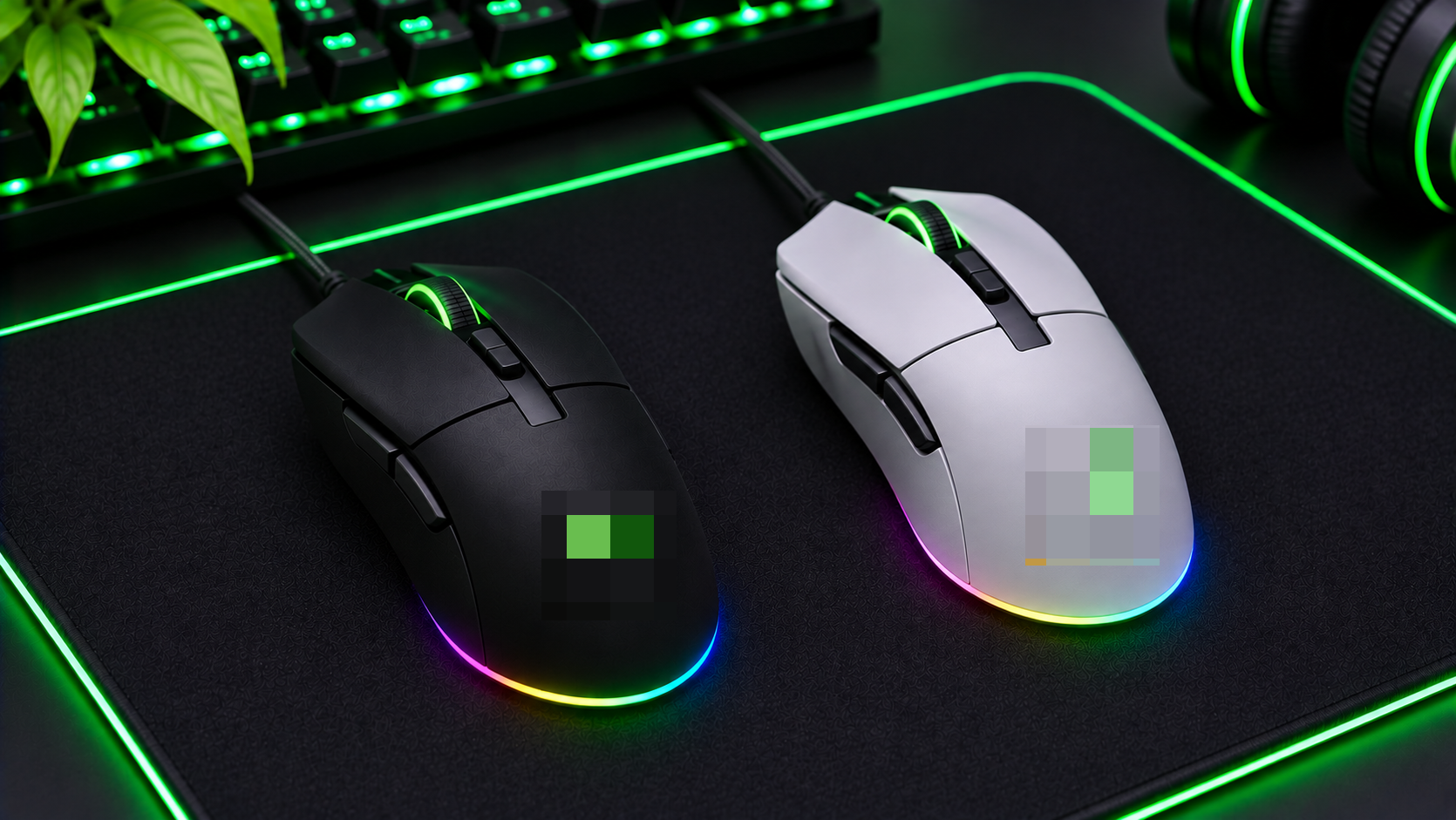
기본 Cobra는 유선 방식의 비교적 가벼운 게이밍 마우스라네.
- 무게 약 58g
- 최대 8,500 DPI
- RGB 조명
- 오른손잡이와 왼손잡이 모두 잡을 수 있는 대칭형에 가까운 외형
입문용 게이밍 마우스를 찾거나 손이 작은 사람에게 고려할 만하지.
단, 손에 맞는지는 직접 확인하는 것이 좋겠네.
Cobra Pro와 Cobra HyperSpeed
Cobra Pro는 무선 연결과 더 높은 성능, 다양한 조명 효과를 제공하는 상위 제품이라네.
Cobra HyperSpeed 역시 무선 게이밍을 위한 선택지이지.
다만 Cobra라는 이름이 같아도 무게와 센서, 배터리, 가격은 달라진다네.
Orochi V2 — 작은 무선 마우스
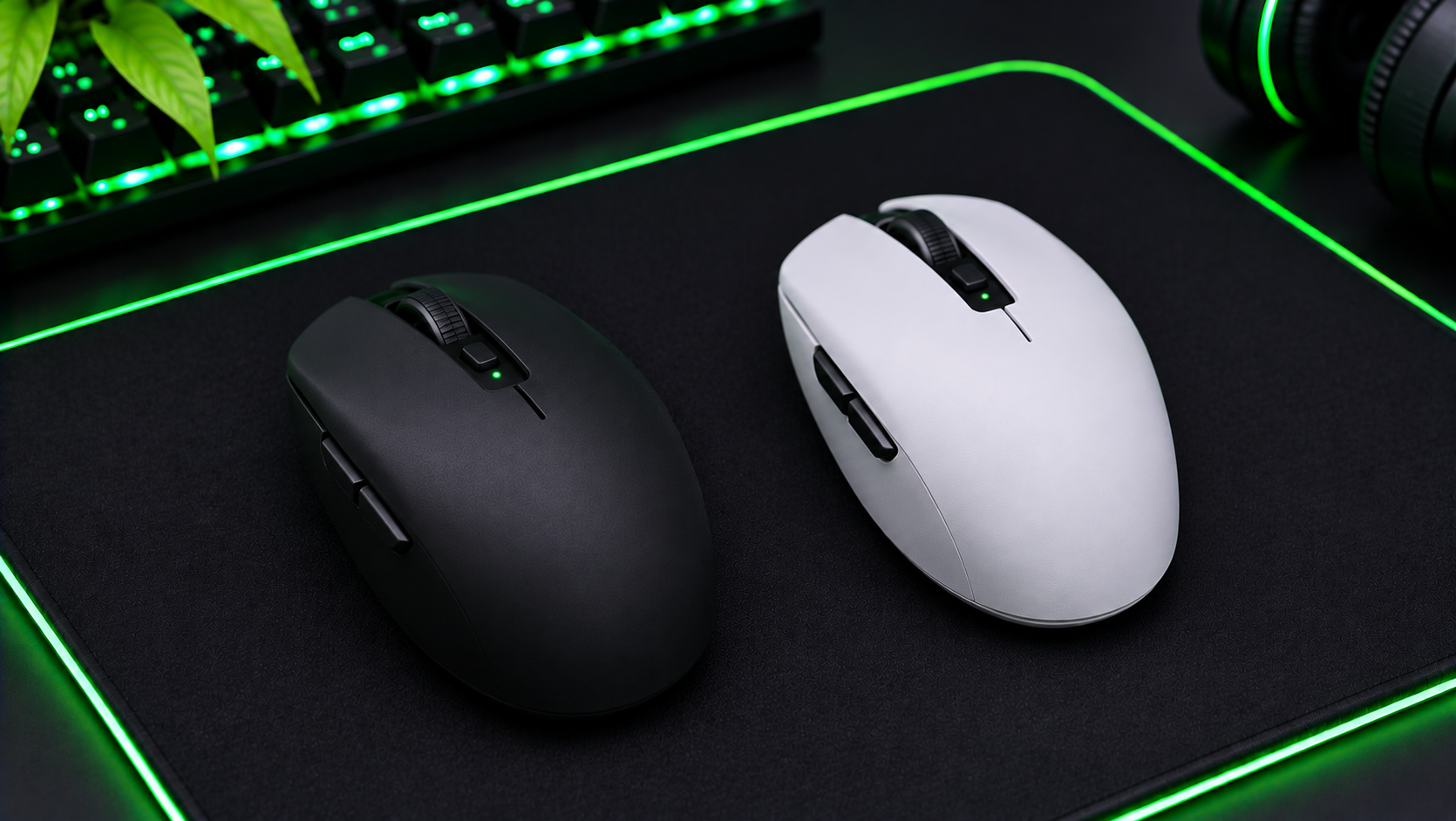
Orochi V2는 소형 무선 제품으로, 휴대성과 게임 성능을 함께 고려하는 사람에게 흥미로운 선택지라네.
- 2.4GHz 무선 및 블루투스 연결
- AA 또는 AAA 배터리 사용
- 최대 18,000 DPI
- 약 60g 미만의 본체 무게(배터리 제외)
여기서 주의할 점이 있네.
제조사가 표기하는 무게에 배터리가 포함됐는지 확인해야 한다는 것이지.
건전지를 넣으면 실제 사용하는 무게는 더 늘어난다네.
7. Pro Click — 레이저에도 사무용 마우스가 있다고?
이보게, 레이저는 게임만을 위한 회사라고 생각했는가?
그렇지 않다네.
Pro Click 제품군은 사무와 생산성 작업을 위한 마우스이지.
Pro Click
인체공학적 형태와 여러 기기 연결 기능을 활용하는 업무용 제품이라네.
일반적인 게임용 제품과 달리 장시간 작업과 생산성을 중시한 설계가 특징이지.
Pro Click Mini
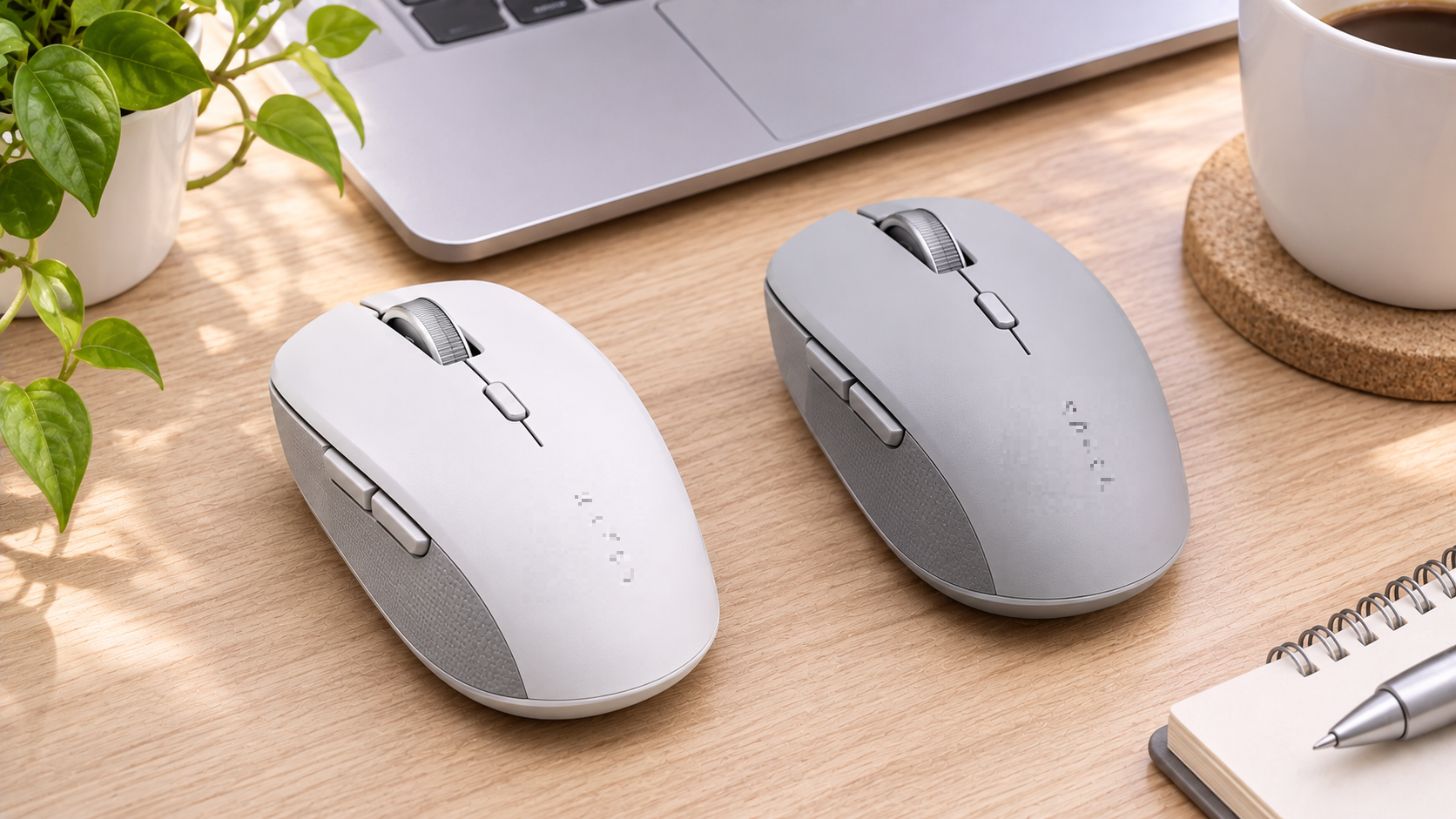
작고 휴대하기 편한 형태를 원한다면 Pro Click Mini를 살펴볼 수 있네.
- 비교적 작은 본체
- 저소음 클릭
- 여러 기기 연결 지원
- 문서 작업에 유용한 스크롤 기능
도서관이나 사무실처럼 조용한 공간에서 사용하는 사람에게도 고려할 만하겠지.
다만 Pro Click 제품군은 국내 판매 여부와 재고가 시기에 따라 달라질 수 있네.
게이밍 제품만큼 선택지가 풍부하지 않을 수 있으니 구매 가능 여부를 먼저 확인하게.
8. 실제 제품 가격은 얼마나 차이 나는가?
이제 가장 현실적인 문제를 살펴보세.
바로 가격이라네!
레이저 마우스는 저렴한 입문용부터 20만 원을 훌쩍 넘는 고급형까지 폭넓게 분포하지.
다음은 국내 판매 사례를 바탕으로 정리한 일부 제품의 가격이네.
| 제품군 | 주요 특징 | 적합한 사용자 |
| DeathAdder Essential | 약 2만~3만 원 | 저가형 유선 |
| Basilisk V3 | 약 8만 원 | 다기능 유선 |
| Basilisk V3 Pro | 약 22만~23만 원 | 고급 무선 |
| Viper V3 Pro | 약 26만~28만 원 | 초경량 무선 |
| Naga V3 Pro | 약 27만~33만 원 | 고급 다버튼 무선 |
※ 2026년 11월 조사 시점의 일부 국내 판매 사례로, 실시간 최저가나 공식 정가는 아니라네. 일반판과 한정판, 병행수입품, 벌크 제품, 충전 도크 포함 구성에 따라 가격 차이가 클 수 있지.
특히 저렴한 가격을 발견했을 때는 정품 유통 여부와 보증 조건을 확인하는 것이 좋겠네.
9. 대표 제품의 성능을 한눈에 비교해 보세
| 제품 | 최대 DPI | 무게 | 연결 방식 |
| DeathAdder Essential | 6,400 | 약 96g | 유선 |
| DeathAdder V3 | 30,000 | 약 59g | 유선 |
| DeathAdder V4 Pro | 45,000 | 약 56~57g | 무선·유선 |
| Viper V3 Pro | 35,000 | 약 54g | 무선·유선 |
| Viper V4 Pro | 50,000 | 약 49~50g | 무선·유선 |
| Basilisk V3 | 26,000 | 약 101g | 유선 |
| Basilisk V3 Pro | 30,000 | 약 112g | 무선·블루투스·유선 |
| Cobra | 8,500 | 약 58g | 유선 |
무게는 제조사 기준이며 색상·측정 조건·배터리 포함 여부에 따라 달라질 수 있다네.
표를 보면 흥미로운 사실을 발견할 수 있지.
비싸다고 반드시 가벼운 것도 아니고, DPI가 높다고 모든 용도에 적합한 것도 아니라는 것일세.
Basilisk는 기능을 강조하고, Viper는 가벼운 움직임을 강조하며, DeathAdder는 오른손잡이용 그립과 경쟁 게임 성능을 함께 추구하지.
결국 어떤 제품이 더 좋은지는 자네가 무엇을 중요하게 생각하는지에 달렸네.
10. 자네에게 맞는 레이저 마우스는 무엇인가?
자, 이제 선택을 도와주겠네.
| 원하는 조건 | 먼저 살펴볼 제품 |
| 저렴한 유선 마우스 | DeathAdder Essential |
| 가성비 좋은 FPS용 유선 | DeathAdder V3 |
| 오른손잡이용 고급 무선 FPS | DeathAdder V4 Pro |
| 초경량 경쟁 게임용 | Viper V3 Pro·V4 Pro |
| 다양한 버튼과 스크롤 기능 | Basilisk V3 계열 |
| MMORPG·단축키 중심 | Naga 계열 |
| 작고 간단한 게이밍 마우스 | Cobra |
| 작은 휴대용 무선 마우스 | Orochi V2 |
| 조용한 업무용 마우스 | Pro Click Mini |
물론 이 표는 출발점일 뿐이지.
손 크기와 그립 방식, 예산에 따라 적합한 제품은 달라질 수 있네.
구매 전에 확인할 다섯 가지
첫째, 손에 맞는 크기인가?
작은 손에 큰 마우스를 사용하면 측면 버튼이 불편할 수 있고, 반대로 큰 손에 지나치게 작은 마우스를 사용하면 손가락이 불편할 수 있지.
둘째, 무게가 적절한가?
50g 안팎의 초경량 제품이 좋을 수도 있지만, 안정적인 무게감을 선호하는 사람도 있네.
셋째, 연결 방식이 무엇인가?
무선 제품이라고 해서 모두 블루투스를 지원하는 것은 아니라네. USB 수신기가 필요한 제품도 있으니 확인하게.
넷째, 폴링레이트와 배터리 수명을 함께 살펴보게.
8,000Hz처럼 높은 폴링레이트를 사용하면 환경에 따라 배터리 소모와 시스템 부담이 증가할 수 있지.
다섯째, 정확한 모델명과 세대를 확인하게.
V3, V3 Pro, V3 Pro 35K, V4 Pro처럼 비슷한 이름의 제품이 많으니 말일세.
11. 레이저 마우스의 장점과 아쉬운 점
장점
레이저는 게이밍 마우스 분야에서 폭넓은 제품군을 제공한다네.
초경량 제품, 인체공학적 제품, 다버튼 제품 등 목적에 따라 선택할 수 있다는 것이 강점이지.
또한 고급형 제품에서는 높은 폴링레이트, 고성능 센서, 옵티컬 스위치와 같은 기술을 적극적으로 도입하고 있네.
아쉬운 점
반면 제품 이름이 복잡하다는 점은 단점이 될 수 있지.
같은 제품군 안에서도 세대와 등급에 따라 사양이 크게 달라지므로 구매자가 꼼꼼하게 비교해야 하네.
일부 고급형 제품은 가격 부담도 상당하고, 기능을 모두 활용하지 않는 사람에게는 과한 선택이 될 수 있지.
또한 제조사 소프트웨어를 통해 설정해야 하는 기능도 있으므로 사용하는 운영체제와 소프트웨어 지원 범위를 확인하는 것이 좋겠네.
마무리 — 가장 비싼 마우스가 가장 좋은 마우스는 아니라네
허허, 오늘은 레이저 마우스의 세계를 꽤 깊이 살펴보았구먼.
DeathAdder의 편안한 형태, Viper의 가벼움, Basilisk의 다양한 기능, Naga의 수많은 버튼까지.
같은 회사의 제품이라도 지향하는 사용자가 이렇게 다르다는 점이 흥미롭지 않은가?
자네가 경쟁 게임을 즐긴다면 가벼운 무선 제품이 매력적일 수 있고, 여러 작업을 동시에 수행한다면 버튼과 스크롤 기능이 풍부한 제품이 더 실용적일 수도 있네.
무엇보다 중요한 것은 가격표에 적힌 숫자가 아니라 자네의 손과 사용 목적에 잘 맞는가 하는 점이지.
비싼 마우스를 사서 불편하게 사용하는 것보다, 적당한 가격의 마우스를 편안하게 사용하는 편이 훨씬 현명할 수도 있네.
그러니 구매 전에 손 크기와 그립 방식, 연결 방식, 무게, 필요한 기능을 차근차근 살펴보게.
그것이 후회 없는 마우스를 고르는 가장 좋은 방법일세!
허허, 오늘도 자네에게 도움이 되었기를 바라네.
※ 이 글은 생성형 AI의 도움을 받아 작성되었으며, 게시 전 내용을 검토하고 편집했습니다.
※ 본문에 사용된 마우스 이미지는 AI로 생성한 예시 이미지로, 실제 판매 제품과 다를 수 있습니다.
※ 제품별 기능과 호환성은 제조사 및 모델에 따라 다를 수 있습니다. 구매 전 해당 제품의 공식 사양을 확인하시기 바랍니다.
※ 이 글은 제조사의 공개 사양과 판매 정보를 바탕으로 작성한 제품 비교 가이드입니다. 직접 측정한 사용 후기나 장기 내구성 시험 결과는 아닙니다.
※ 판매 가격, 구성품, 지원 운영체제, 제품 사양은 판매 지역과 모델 번호 및 조사 시점에 따라 달라질 수 있습니다.
※ 이해를 돕기 위한 AI 생성 이미지이며, 특정 제품의 실제 외형과 다를 수 있습니다.
'기술과 IT' 카테고리의 다른 글
| 아니! 마우스 회사가 이렇게나 많았단 말인가? 삼성부터 애플까지 살펴보세! (0) | 2026.11.12 |
|---|---|
| 종류가 너무 많은 로지텍 마우스! 가격부터 성능까지 살펴보세! (0) | 2026.11.12 |
| 대단하군! 마우스 없이도 컴퓨터를 조작할 수 있단 말인가? (0) | 2026.11.12 |
| 아니! 도대체 게이밍 마우스는 무엇이 다른가? (0) | 2026.11.12 |
| 이보게! 사무용 마우스라고 다 같은 줄 알았는가? (0) | 2026.11.12 |