
키보드를 사용하다 보면 조금 특이한 키들이 눈에 들어옵니다.
Shift, Ctrl, Alt, Windows, Command, Option처럼 이름은 익숙하지만 정확히 어떤 역할을 하는지 설명하기 어려운 키들입니다.
이 키들은 일반적인 문자 키와 달리 다른 키의 입력이나 명령을 바꾸는 데 사용되는 경우가 많습니다.
예를 들어 Ctrl과 C를 함께 누르면 복사 명령을 실행할 수 있고, Shift와 알파벳을 함께 누르면 영문 대문자를 입력할 수 있습니다.
그렇다면 이러한 키들은 서로 어떤 차이가 있을까요? Windows와 macOS에서는 같은 기능을 어떻게 사용할까요?
이번 글에서는 키보드의 수정 키와 조합 키를 하나씩 살펴보겠습니다.
1. 수정 키란 무엇일까?
(컴퓨터공학 교수의 연구실. 책상 위에는 새 키보드 상자가 여러 개 쌓여 있다.)
방문자: "교수님! 지난번에 키보드의 기본 키를 배웠으니 오늘은 단축키를 배우는 건가요?"
교수: "그전에 알아야 할 것이 있습니다. 바로 수정 키입니다!"
방문자: "수정 키요?"
교수: "에이미, 설명해 줘."
에이미: "수정 키는 다른 키와 함께 눌렀을 때 해당 키의 입력이나 명령을 변경하는 데 사용되는 키입니다."
교수: "그렇습니다. Shift, Ctrl, Alt 등이 대표적이죠."
방문자: "그런데 교수님, 키보드가 또 늘었네요?"
교수: "이번에는 새로운 배열을 시험해 보려고요."
에이미: "교수님께서는 지난 30일 동안 키보드 8개를 구매하셨습니다."
교수: "……그 정보는 강의와 관계없잖아."
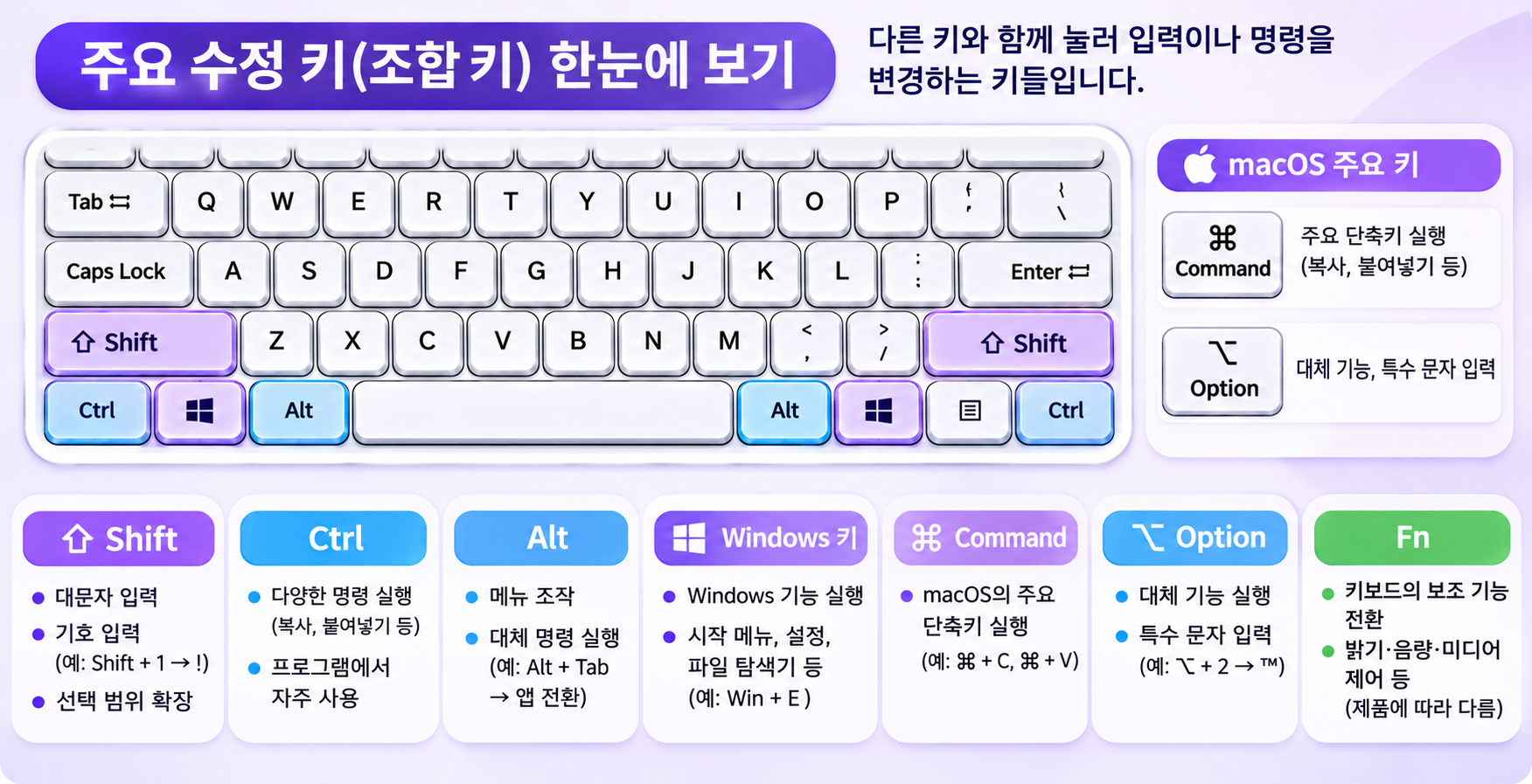
수정 키(Modifier Key)는 다른 키와 조합하여 입력 결과나 실행되는 동작을 변경하는 키를 말합니다.
대표적으로 다음과 같은 키가 있습니다.
| 키 | 주요 역할 |
| Shift | 대문자·기호 입력, 선택 범위 확장 |
| Ctrl | 여러 명령과 단축키 조합 |
| Alt | 메뉴 조작, 대체 명령 실행 |
| Windows 키 | Windows 기능과 단축키 실행 |
| Command | macOS의 주요 단축키 실행 |
| Option | macOS에서 대체 기능과 특수 문자 입력 |
| Fn | 키보드의 보조 기능 전환 |
이 중 Fn은 일반적인 수정 키와는 구현 방식이 다를 수 있습니다. 일부 키보드에서는 키보드 자체의 하드웨어 또는 펌웨어 수준에서 처리하기 때문입니다.
또한 어떤 키가 어떤 기능을 수행하는지는 운영체제와 프로그램, 키보드 설정에 따라 달라질 수 있습니다.
2. Shift — 대문자와 기호를 입력하는 키
Shift는 가장 익숙한 수정 키 중 하나입니다.
영문 대문자 입력
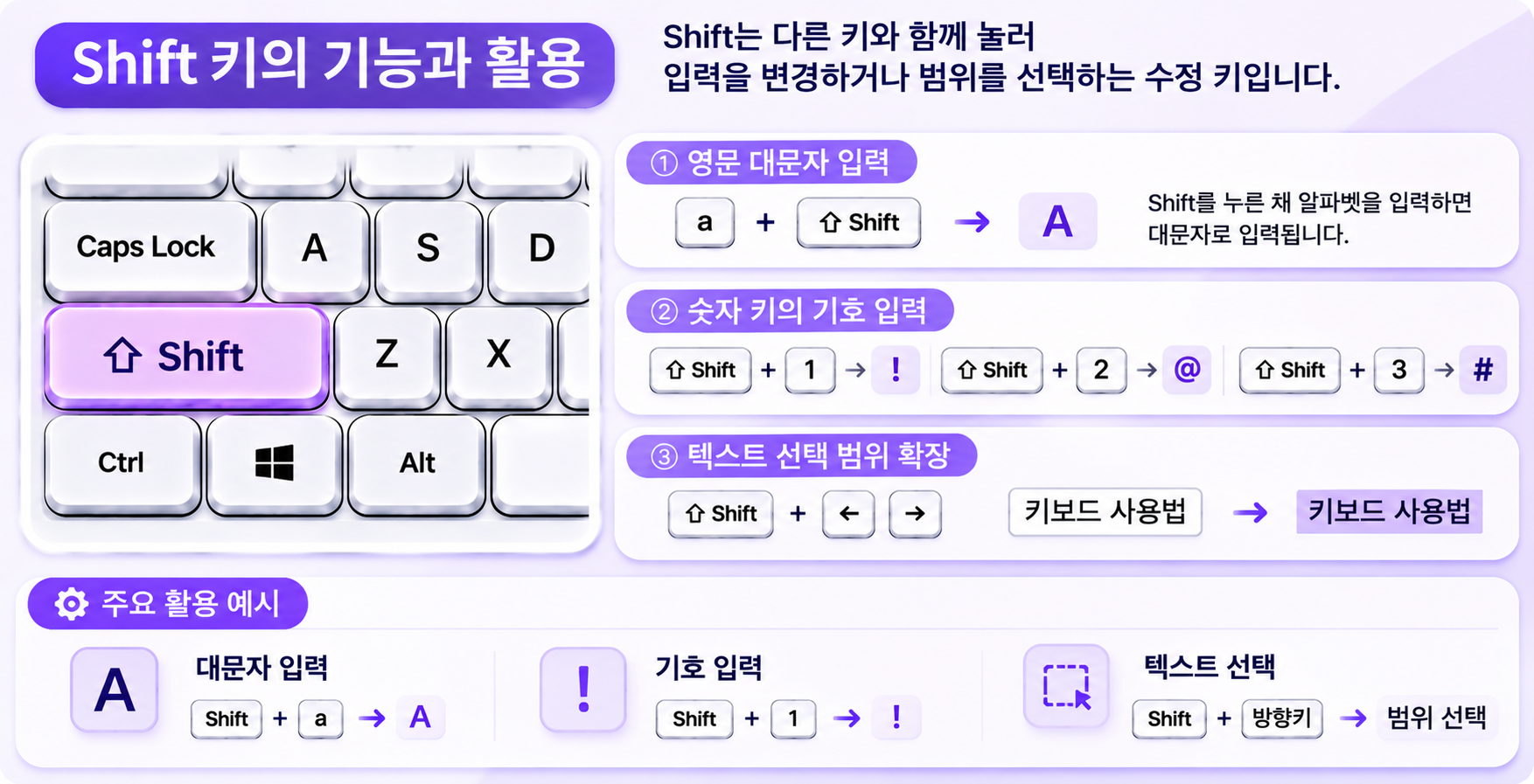
일반적인 영문 입력 상태에서 Shift를 누른 채 알파벳을 입력하면 대문자가 입력됩니다.
예를 들어 다음과 같습니다.
- a → a
- Shift + a → A
- Shift + h → H
Caps Lock이 주로 영문 대문자 입력 상태를 유지하는 기능이라면, Shift는 키를 누르고 있는 동안 입력을 일시적으로 변경합니다.
숫자 키의 기호 입력
미국식 영문 배열을 기준으로 Shift와 숫자 키를 조합하면 다음과 같은 기호를 입력할 수 있습니다.
| 키 조합 | 입력 결과 |
| Shift + 1 | ! |
| Shift + 2 | @ |
| Shift + 3 | # |
| Shift + 4 | $ |
| Shift + 5 | % |
기호의 위치는 국가별 키보드 배열에 따라 달라질 수 있습니다.
텍스트 선택 범위 확장
Shift는 글자 입력뿐 아니라 문서 편집에도 활용됩니다.
예를 들어 텍스트 편집기에서 Shift를 누른 상태로 방향키를 누르면 커서를 이동하면서 텍스트를 선택할 수 있습니다.
방문자: "Shift 하나로 대문자도 입력하고 글자도 선택할 수 있네요?"
교수: "그렇죠. 기능이 많다고 반드시 키를 많이 만들어야 하는 건 아닙니다."
에이미: "교수님께서는 기능을 추가하기 위해 별도의 매크로 키보드를 구매하셨습니다."
교수: "그건 다른 문제야!"
방문자: "……."
3. Ctrl — Windows에서 자주 사용하는 수정 키
Ctrl은 Control의 줄임말입니다.
Windows와 여러 응용 프로그램에서 다양한 명령을 실행하는 데 사용됩니다.
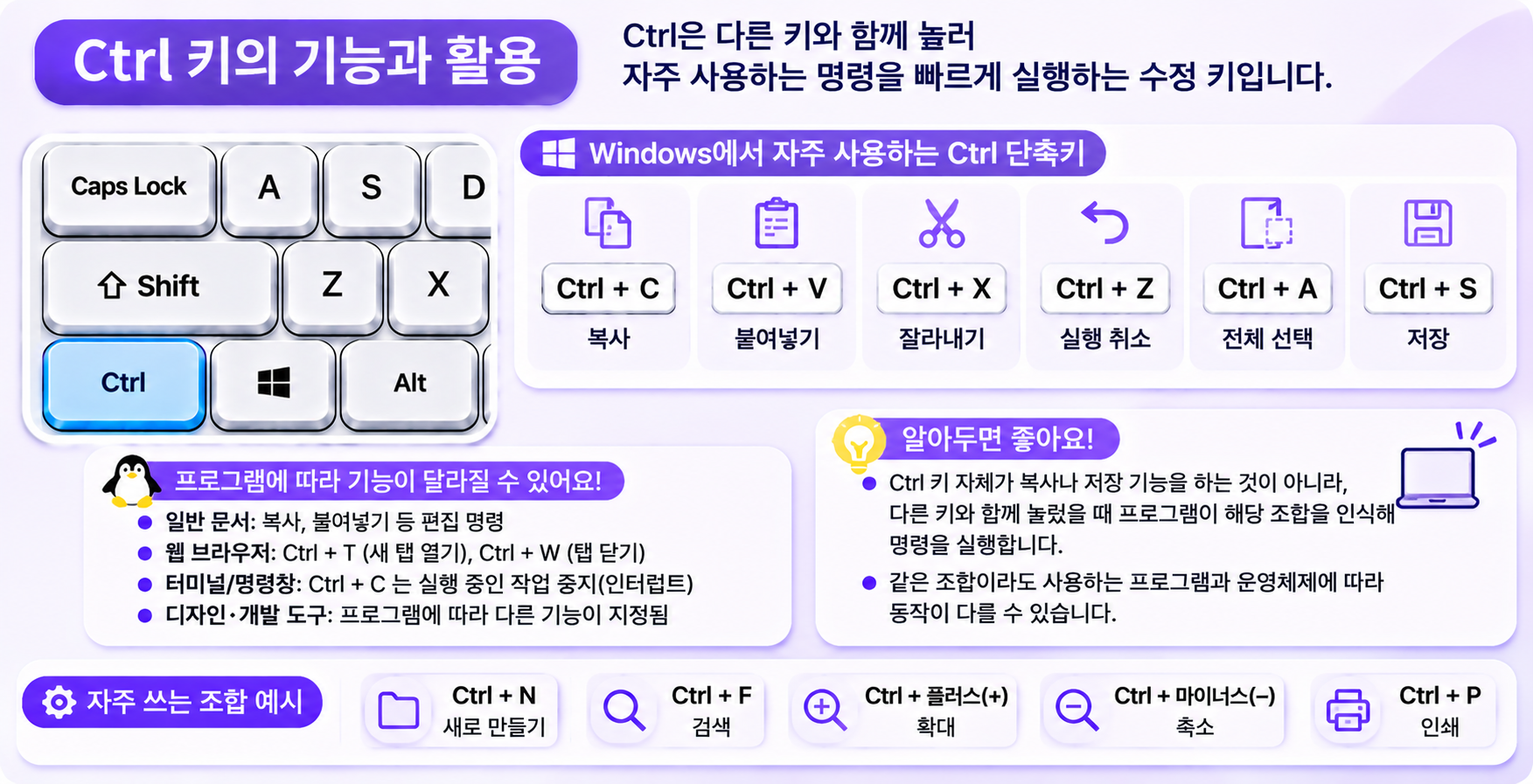
대표적인 예시는 다음과 같습니다.
| 키 조합 | 일반적인 기능 |
| Ctrl + C | 복사 |
| Ctrl + V | 붙여넣기 |
| Ctrl + X | 잘라내기 |
| Ctrl + Z | 실행 취소 |
| Ctrl + A | 전체 선택 |
| Ctrl + S | 저장 |
이러한 조합은 Windows의 많은 프로그램에서 공통적으로 사용됩니다.
하지만 모든 프로그램에서 반드시 동일하게 작동하는 것은 아닙니다.
예를 들어 터미널에서는 Ctrl+C가 실행 중인 작업에 인터럽트 신호를 보내는 용도로 사용될 수 있습니다.
즉, Ctrl 키 자체가 복사 기능을 가진 것은 아닙니다. Ctrl과 다른 키를 함께 눌렀을 때 프로그램이 해당 조합을 해석하여 명령을 실행하는 것입니다.
방문자: "교수님은 이런 단축키를 전부 외우셨어요?"
교수: "물론이죠. 자주 사용하는 명령은 손이 먼저 움직입니다."
에이미: "교수님께서는 최근 문서 작업의 상당 부분을 음성 명령으로 처리하고 계십니다."
방문자: "그럼 단축키를 거의 안 쓰시는 거 아니에요?"
교수: "단축키를 알고 사용하는 것과 자동화하는 건 별개입니다!"
에이미: "교수님께서는 Ctrl+C를 실행하기 위해 음성 명령을 등록하셨습니다."
방문자: "그냥 누르는 게 더 빠르지 않나요?"
교수: "……다음으로 넘어가죠."
4. Alt — 대체 명령과 메뉴 조작에 사용하는 키
Alt는 Alternative에서 유래한 이름입니다.
Windows에서는 다른 키와 조합하여 프로그램의 메뉴나 특정 기능을 실행할 때 자주 사용됩니다.
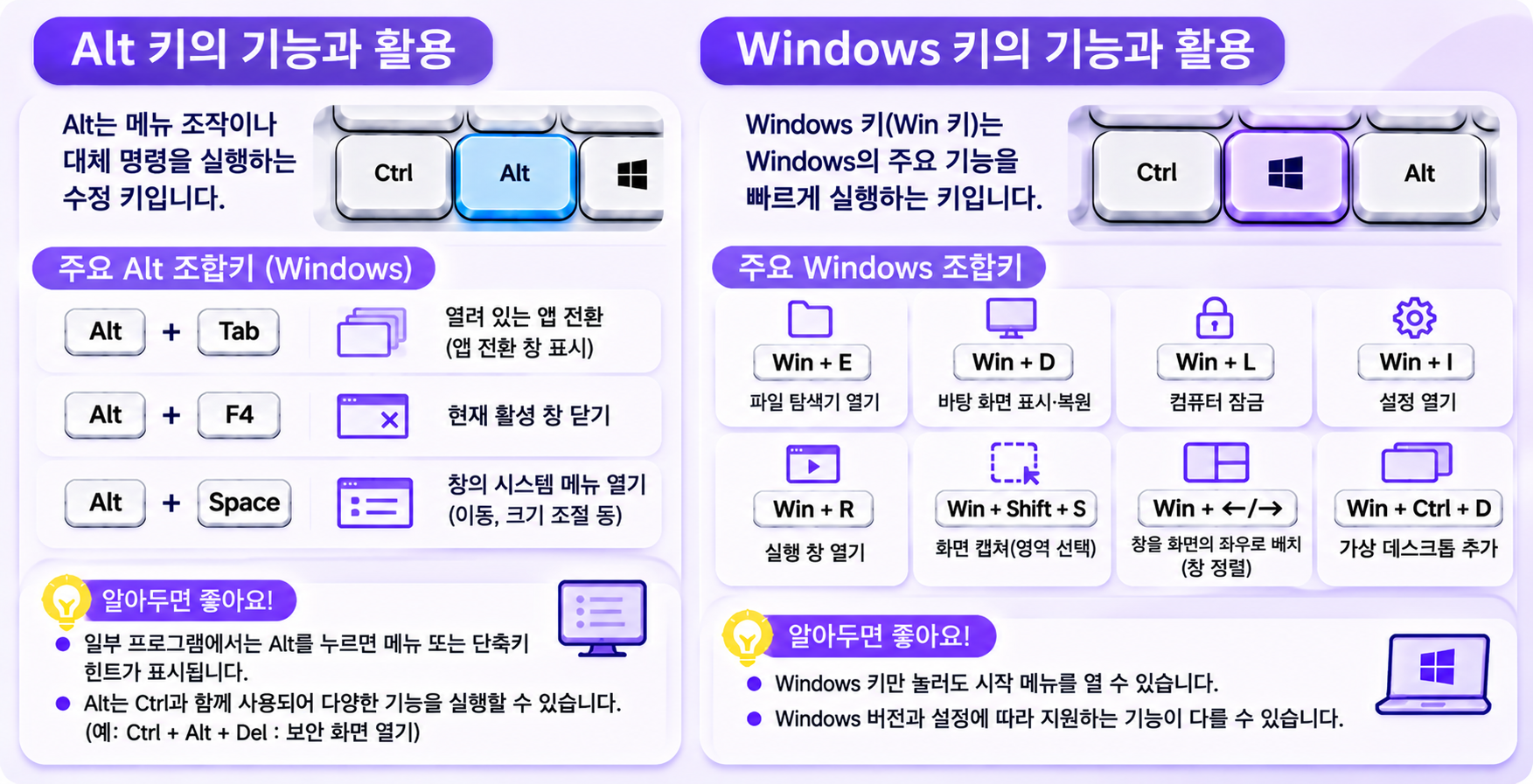
대표적인 조합은 다음과 같습니다.
- Alt + Tab: 열려 있는 앱 사이 전환
- Alt + F4: 현재 활성 창 닫기
- Alt + Space: 활성 창의 시스템 메뉴 열기
일부 Windows 프로그램에서는 Alt를 누르면 메뉴의 접근 키가 표시되거나 메뉴 표시줄을 조작할 수 있습니다.
다만 메뉴 조작 방식은 프로그램에 따라 다릅니다.
Alt는 Ctrl과 함께 단축키에 사용되지만, 두 키가 언제나 같은 역할을 하는 것은 아닙니다.
5. Windows 키 — 운영체제 기능을 빠르게 실행하기
Windows 키는 일반적으로 Windows 로고가 표시된 키입니다.
Windows 환경에서 시작 메뉴를 열거나 운영체제 기능을 실행하는 데 사용됩니다.
대표적인 조합을 살펴보겠습니다.
| 키 조합 | 기능 |
| Win + E | 파일 탐색기 열기 |
| Win + D | 바탕 화면 표시·복원 |
| Win + L | 컴퓨터 잠금 |
| Win + I | 설정 열기 |
| Win + R | 실행 창 열기 |
| Win + Shift + S | 화면 캡처 영역 선택 |
이러한 기능은 Windows 버전과 설정에 따라 일부 차이가 있을 수 있습니다.
방문자: "이런 기능을 알면 마우스를 덜 사용해도 되겠네요."
교수: "정확합니다! 작업에 필요한 동작을 줄이는 것이 생산성 향상의 시작이죠."
에이미: "교수님, 오늘 작업을 시작한 이후 마우스를 147번 클릭하셨습니다."
교수: "에이미, 그런 것도 기록하고 있었어?"
에이미: "교수님께서 사용 패턴 분석 기능을 활성화하셨습니다."
교수: "……그랬지."
6. Command — macOS의 핵심 수정 키
Mac 키보드에는 Windows 키보드와 다른 이름의 수정 키가 있습니다.
그중 가장 대표적인 것이 Command 키입니다.
Command 키에는 일반적으로 ⌘ 기호가 표시되어 있습니다.
macOS에서는 많은 기본 단축키에 Command를 사용합니다.
| mac OS 키 조합 | 기능 |
| Command + C | 복사 |
| Command + V | 붙여넣기 |
| Command + X | 잘라내기(지원되는 편집 환경) |
| Command + Z | 실행 취소 |
| Command + A | 전체 선택 |
| Command + S | 저장 |
| Command + Tab | 앱 전환 |
Windows에서 Ctrl을 사용하는 많은 일반적인 편집 단축키가 macOS에서는 Command를 사용합니다.
다만 Command가 Windows의 Ctrl과 완전히 같은 키라는 뜻은 아닙니다.
운영체제별 단축키 체계가 다르므로 기능에 따라 조합도 달라질 수 있습니다.
특히 Finder에서 파일을 이동할 때는 일반적인 텍스트 잘라내기와 다른 방식이 사용됩니다. 파일을 복사한 뒤 Option + Command + V로 원래 위치에서 이동시키는 방식이 대표적입니다.
7. Option — Mac의 대체 기능을 담당하는 키
Option 키에는 일반적으로 ⌥ 기호가 표시됩니다.
Mac 키보드에서는 Option이 Windows 키보드의 Alt와 비슷한 위치에 있지만, 모든 기능이 일대일로 대응하는 것은 아닙니다.
Option은 특수 문자 입력이나 메뉴의 대체 기능 실행 등에 활용됩니다.
예를 들어 미국식 Mac 키보드 배열에서는 다음과 같은 입력이 가능합니다.
- Option + 2 → ™
- Option + 3 → £
- Option + 8 → •
이러한 특수 문자 입력은 키보드 배열과 입력 소스에 따라 달라집니다.
또한 Option을 누른 상태에서 메뉴를 열면 일부 앱에서 추가 명령이 나타나기도 합니다.
방문자: "교수님, Windows와 Mac은 비슷하면서도 다르네요."
교수: "그렇습니다. 그래서 운영체제를 바꿀 때는 익숙한 단축키부터 비교해 보는 게 좋죠."
에이미: "교수님께서는 Windows와 macOS 외에도 여러 운영체제를 시험하고 계십니다."
방문자: "그렇게 많이 사용하세요?"
교수: "기술은 직접 경험해야 하니까요!"
에이미: "다만 교수님께서는 어제 운영체제별 키보드 배열을 혼동하셨습니다."
교수: "……그건 잠깐 실수한 거야."
8. Fn — 키보드의 보조 기능을 사용하는 키
Fn은 Function의 줄임말입니다.
주로 노트북이나 소형 키보드에서 다른 키와 조합하여 보조 기능을 실행하는 데 사용됩니다.
대표적으로 다음과 같은 기능이 있습니다.
- 화면 밝기 조절
- 음량 조절
- 키보드 백라이트 조절
- 미디어 재생 제어
- F1~F12 기능 전환
예를 들어 일부 노트북에서는 F1~F12 키에 밝기나 음량 조절 기능이 함께 배치되어 있습니다.
이때 Fn 키를 함께 누르면 기본 기능과 보조 기능 사이를 전환할 수 있습니다.
하지만 모든 노트북에서 같은 방식으로 작동하는 것은 아닙니다.
제품에 따라 Fn을 누르지 않아도 미디어 기능이 실행되거나, Fn Lock 또는 시스템 설정을 통해 기본 동작을 변경할 수 있습니다.
또한 Fn은 키보드 내부에서 처리되는 경우가 많아 일반적인 Ctrl이나 Shift와 달리 운영체제에서 독립적인 키 입력으로 인식되지 않을 수도 있습니다.
9. Windows와 macOS의 수정 키를 비교해 보자
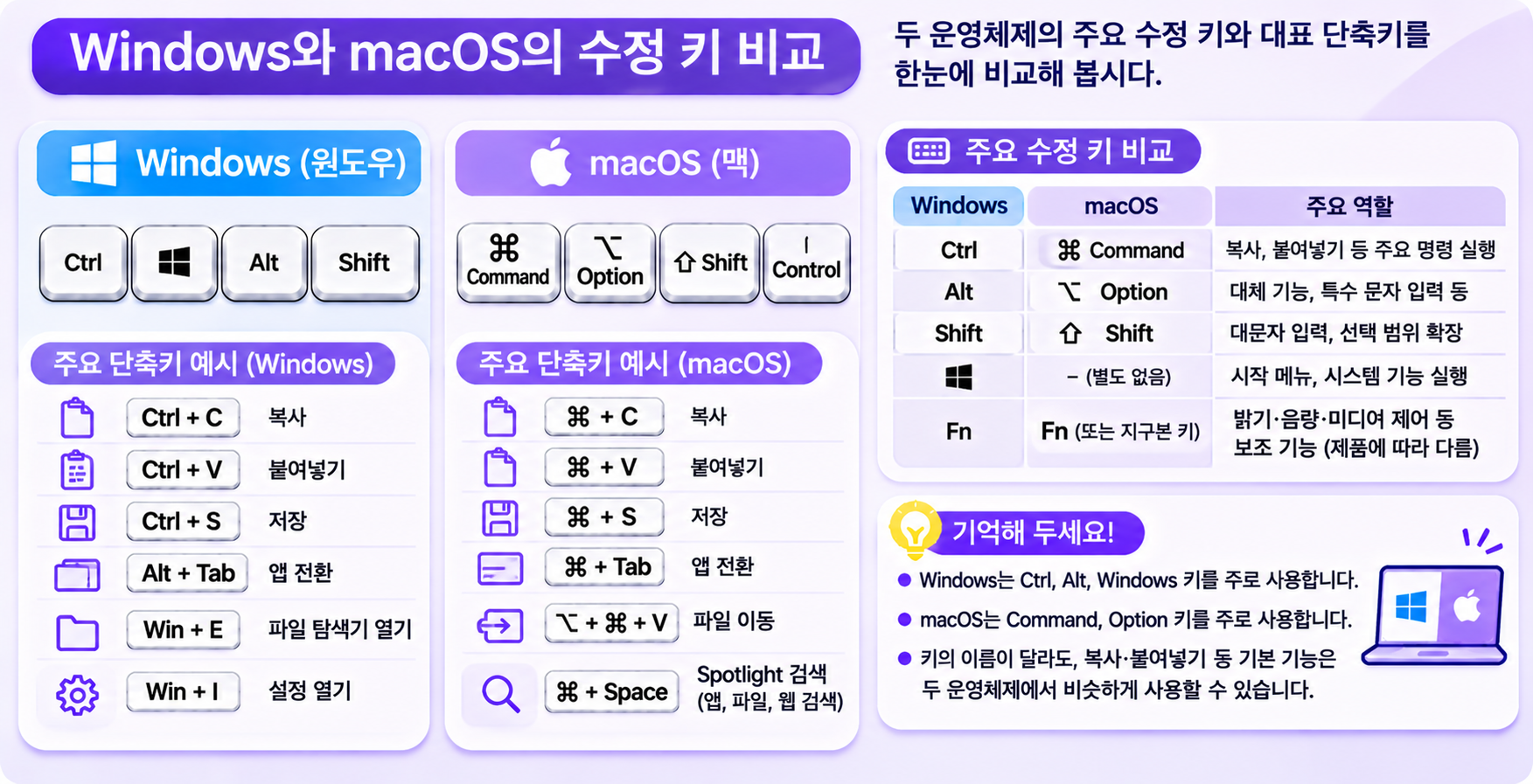
두 운영체제의 주요 수정 키를 정리하면 다음과 같습니다.
| Windows 키보드 | Mac 키보드 | 주요 특징 |
| Ctrl | Command ⌘ | 많은 기본 편집 단축키에서 비슷한 역할 |
| Alt | Option ⌥ | 대체 기능과 특수 조합에 활용 |
| Shift | Shift ⇧ | 대문자 입력과 선택 범위 확장 |
| Windows 키 | Command ⌘ | 운영체제 기능을 실행하는 주요 키이지만 기능은 다름 |
| Fn | Fn 또는 지구본 키 | 제품에 따라 보조 기능 제공 |
이 표는 기능을 이해하기 위한 비교이지, 각 키가 완전히 동일하다는 의미는 아닙니다.
특히 Mac의 Control 키는 Windows의 Ctrl과 이름이 같지만, macOS에서는 Command와 별도로 고유한 역할을 수행합니다.
운영체제를 바꿀 때는 키의 이름보다 실제로 실행하려는 기능을 기준으로 단축키를 익히는 것이 좋습니다.
10. 직접 수정 키를 사용해 보자!
이제 직접 키보드를 눌러볼 차례입니다.
Windows의 메모장이나 macOS의 텍스트 편집기 등에서 다음 실습을 진행해 보세요.
실습 1. Shift로 대문자 입력하기
영문 입력 상태에서 hello를 입력한 뒤 Shift를 누른 채 다시 입력해 보세요.
실습 2. Shift와 방향키로 글자 선택하기
입력한 문장에 커서를 놓고 Shift를 누른 상태로 방향키를 움직여 보세요.
실습 3. 복사와 붙여넣기
Windows에서는 Ctrl+C와 Ctrl+V를, Mac에서는 Command+C와 Command+V를 사용해 보세요.
실습 4. 운영체제 기능 실행하기
Windows에서는 Win+E로 파일 탐색기를 열어보고, Mac에서는 Command+Tab으로 실행 중인 앱을 전환해 보세요.
실습 중에는 현재 사용 중인 프로그램과 키보드 배열에 따라 결과가 달라질 수 있다는 점을 기억하세요.
마무리 — 수정 키를 알면 단축키가 쉬워진다!
이번 글에서는 Shift, Ctrl, Alt, Windows, Command, Option, Fn의 기본적인 역할을 알아봤습니다.
수정 키는 다른 키와 조합하여 입력이나 명령을 변경하는 데 중요한 역할을 합니다.
특히 Windows와 macOS는 수정 키의 이름과 단축키 체계가 다르므로, 사용 중인 운영체제에 맞게 익히는 것이 중요합니다.
다음 글에서는 F1~F12 기능 키와 Home, End, Page Up, Page Down 등 편집·이동 키를 살펴보겠습니다.
(강의가 끝난 뒤.)
방문자: "교수님, 오늘도 많이 배웠어요!"
교수: "좋습니다! 이제 단축키를 익힐 준비가 된 거죠."
에이미: "교수님, 새로운 키보드가 배송될 예정입니다."
방문자: "……또요?"
교수: "이번에는 사용자 지정 키가 많은 제품입니다. 직접 단축키를 등록할 수 있죠!"
방문자: "그런데 이미 키보드가 많잖아요."
교수: "각각 장점이 다르니까요."
에이미: "교수님, 이번 제품은 기존에 보유하신 키보드와 주요 기능이 상당 부분 중복됩니다."
교수: "……."
방문자: "그럼 왜 구매하셨어요?"
교수: "색상이 다르거든요."
에이미: "정확합니다. 이번 제품은 보라색입니다."
방문자: "……."
교수: "자! 다음 강의에서 만납시다!"
※ 이 글은 생성형 AI의 도움을 받아 작성되었으며, 게시 전 내용을 검토하고 편집했습니다.
※ 본문에 사용된 그림은 AI로 제작한 이미지입니다.
'컴퓨터와 IT > 컴퓨터 기초와 운영체제 활용' 카테고리의 다른 글
| Windows vs macOS 단축키 비교 총정리! (0) | 2026.11.20 |
|---|---|
| macOS 단축키 총정리! Command·Option부터 Finder·화면 캡처까지 (0) | 2026.11.20 |
| Windows 단축키 총정리! 복사·붙여넣기부터 화면 분할·캡처까지 (0) | 2026.11.20 |
| F1~F12는 무슨 역할을 할까? 기능 키와 편집·이동 키 사용법 총정리! (0) | 2026.11.20 |
| 키보드란 무엇일까? 자판의 구조와 기본 키 기능 총정리! (0) | 2026.11.20 |