
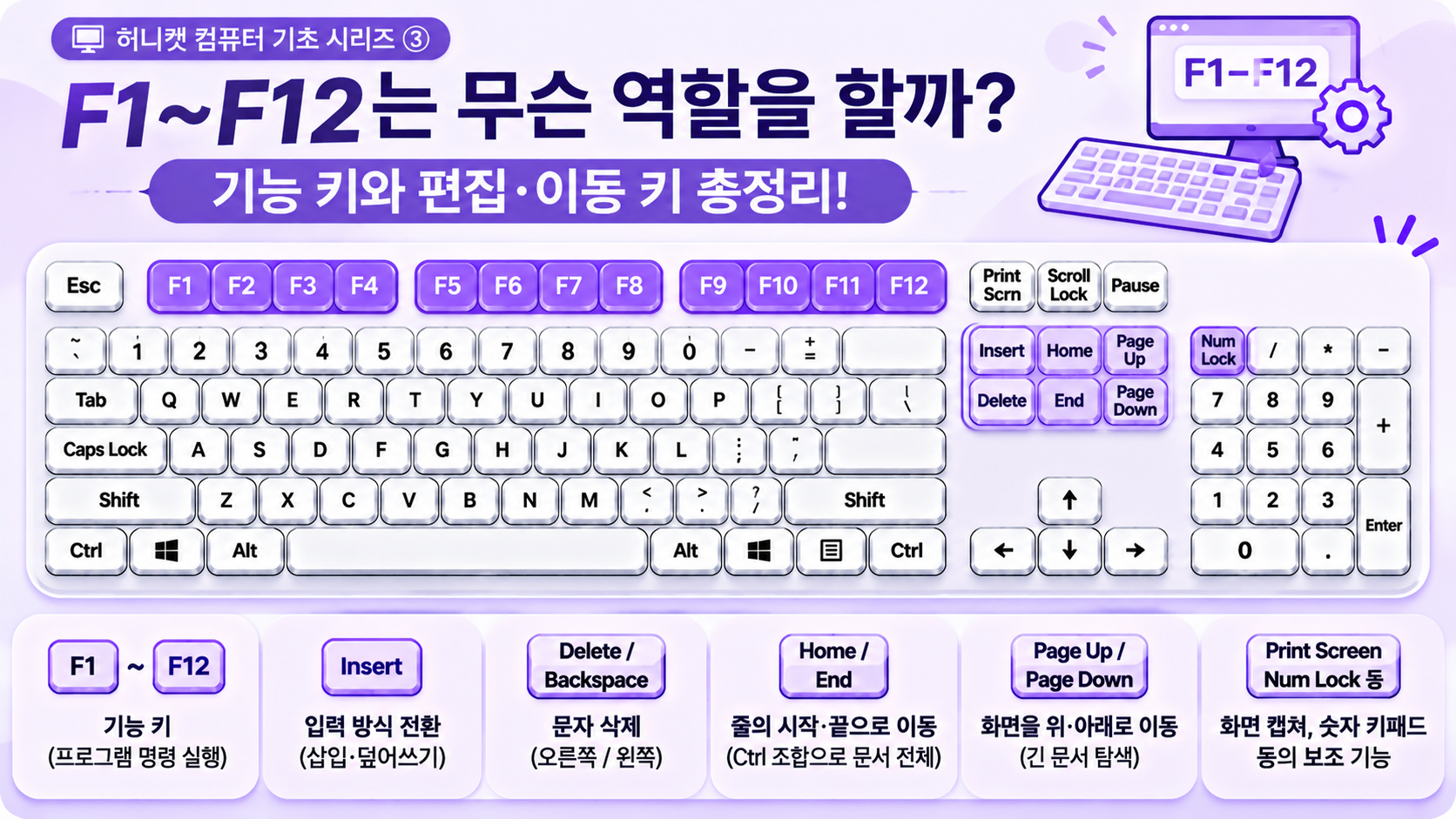
키보드 윗부분을 살펴보면 F1부터 F12까지 숫자가 붙은 키들이 있습니다.
또한 키보드 오른쪽에는 Home, End, Insert, Delete, Page Up, Page Down처럼 이름만으로는 기능을 짐작하기 어려운 키들도 있죠.
이러한 키들은 문자 입력뿐 아니라 문서 편집, 화면 이동, 프로그램 조작 등 다양한 작업을 돕습니다.
그런데 F5를 누르면 언제나 새로고침이 실행될까요? Home을 누르면 문서의 맨 처음으로 이동할까요? Delete와 Backspace는 무엇이 다를까요?
이번 글에서는 기능 키와 편집·이동 키의 역할, 운영체제별 차이, 사용하면서 흔히 겪는 실수를 알아보겠습니다.
1. 기능 키와 편집 키는 무엇일까?
(컴퓨터공학 교수의 연구실. 교수는 새로 도착한 키보드를 살펴보고 있다.)
방문자: "교수님! 오늘은 F1부터 F12까지 배우는 건가요?"
교수: "그렇습니다! 그리고 문서 편집에 유용한 키들도 함께 알아볼 겁니다."
방문자: "그런데 교수님, 키보드가 또 바뀌었네요?"
교수: "이번 제품은 기능 키를 원하는 명령으로 설정할 수 있거든요. 상당히 흥미롭습니다."
에이미: "교수님께서는 해당 기능을 지원하는 키보드를 이미 보유하고 계십니다."
교수: "하지만 이번 건 키감이 다르잖아."
에이미: "알겠습니다. 구매 사유를 '키감 비교'로 기록하겠습니다."
교수: "……굳이 기록할 필요까지는 없는데."
기능 키(Function Key)는 일반적으로 키보드 윗부분에 배치된 F1~F12 키를 말합니다.
프로그램에서 특정 명령을 빠르게 실행하거나 키보드의 보조 기능을 사용하는 데 활용됩니다.
편집·이동 키는 문서의 커서 위치를 바꾸거나 화면을 이동하고, 내용을 삭제하거나 수정하는 데 사용되는 키입니다.
대표적으로 다음과 같은 키가 있습니다.
| 구분 | 대표 키 | 주요 역할 |
| 기능 키 | F1~F12 | 프로그램별 기능 실행 |
| 편집 키 | Insert, Delete, Backspace | 입력 방식 변경, 내용 삭제 |
| 이동 키 | Home, End | 줄 또는 문서의 시작·끝으로 이동 |
| 화면 이동 키 | Page Up, Page Down | 화면을 일정 범위 이동 |
| 보조 키 | Print Screen, Scroll Lock, Pause | 캡처 및 특정 환경의 보조 기능 |
| 상태 전환 키 | Num Lock | 숫자 키패드 입력 방식 전환 |
이 키들의 실제 동작은 운영체제, 프로그램, 키보드 종류에 따라 달라질 수 있습니다.
2. F1~F12 기능 키의 기본 역할
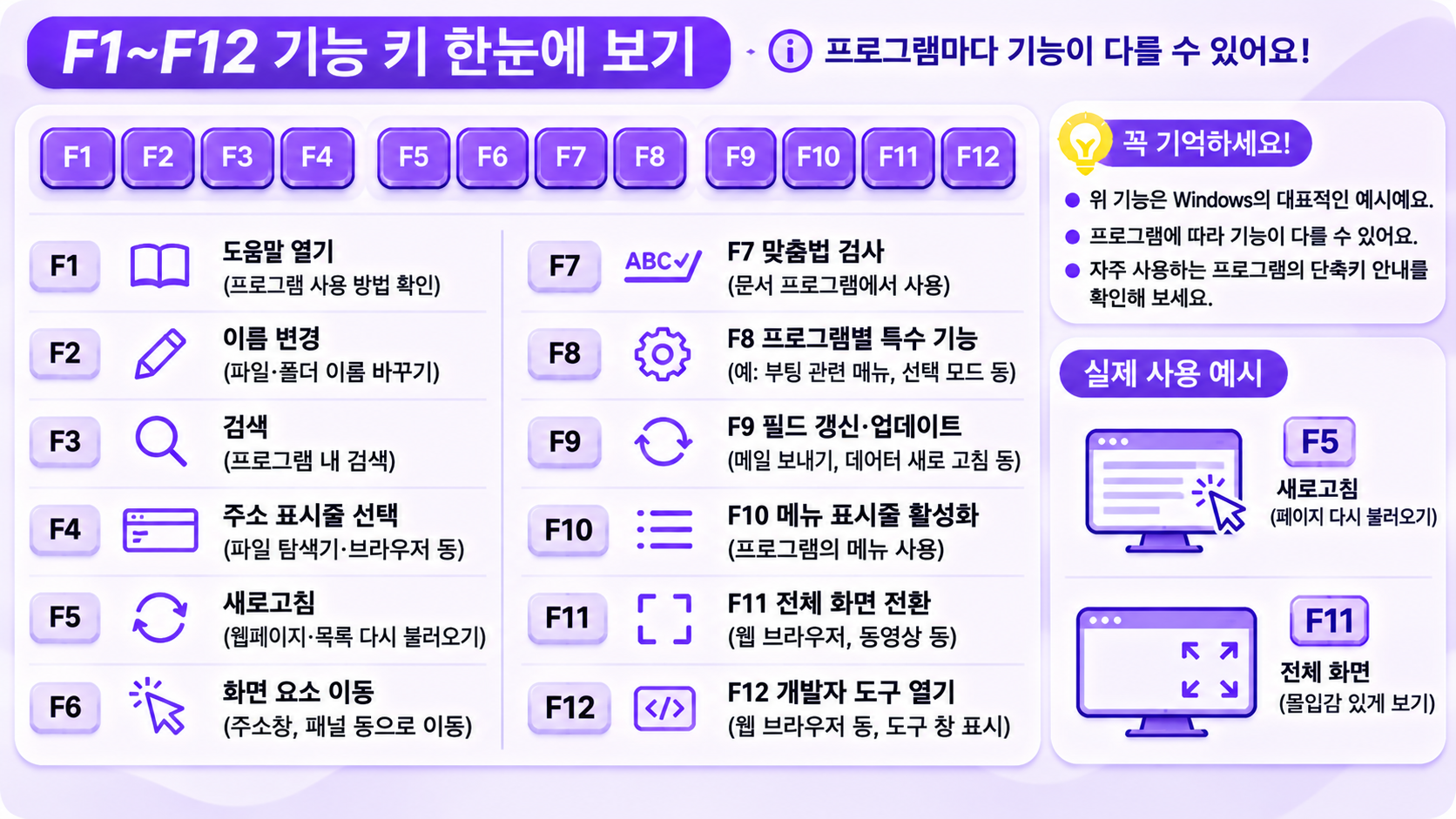
기능 키는 프로그램마다 서로 다른 명령에 연결될 수 있습니다.
Windows 환경에서 흔히 볼 수 있는 사용 예시는 다음과 같습니다.
| 기능 키 | 대표적인 사용 예시 |
| F1 | 도움말 열기 |
| F2 | 파일 탐색기에서 선택한 항목 이름 변경 |
| F3 | 일부 프로그램에서 검색 실행 |
| F4 | 파일 탐색기에서 주소 표시줄 선택 등 |
| F5 | 웹 브라우저에서 페이지 새로고침 |
| F6 | 웹 브라우저에서 주소 표시줄이나 화면 요소로 초점 이동 |
| F7 | 일부 문서 프로그램에서 맞춤법 검사 |
| F8 | 일부 프로그램의 특수 기능 및 부팅 관련 환경에서 사용 |
| F9 | 일부 문서·메일 프로그램의 필드 갱신 등 |
| F10 | 일부 Windows 프로그램에서 메뉴 표시줄 활성화 |
| F11 | 주요 웹 브라우저에서 전체 화면 전환 |
| F12 | 일부 브라우저에서 개발자 도구 열기 |
이 표는 모든 프로그램에 공통으로 적용되는 규칙이 아닙니다.
예를 들어 F12는 일부 브라우저에서는 개발자 도구를 열지만, 다른 프로그램에서는 저장이나 별도의 명령에 사용될 수 있습니다.
또한 F8이 모든 Windows 컴퓨터에서 안전 모드를 실행하는 것은 아닙니다. 최신 Windows의 부팅 환경에서는 예전과 다른 복구 방법을 사용하는 경우가 많습니다.
방문자: "그럼 F1부터 F12까지 기능을 전부 외워야 하나요?"
교수: "그럴 필요 없습니다. 자신이 사용하는 프로그램에서 자주 쓰는 것부터 익히면 됩니다."
에이미: "프로그램별 단축키 안내를 확인하는 것도 도움이 됩니다."
교수: "맞습니다. 그리고 사용자 지정 기능을 지원한다면 자신에게 맞게 설정할 수도 있죠."
방문자: "교수님은 어떻게 설정하셨어요?"
교수: "자주 사용하는 작업은 한 번의 입력으로 끝나도록 만들어 놨습니다."
에이미: "그중 일부는 저에게 명령을 전달하도록 설정되어 있습니다."
방문자: "결국 에이미가 하는 거네요?"
교수: "……효율적인 작업 분담입니다."
3. 노트북에서 F1~F12가 다르게 작동하는 이유
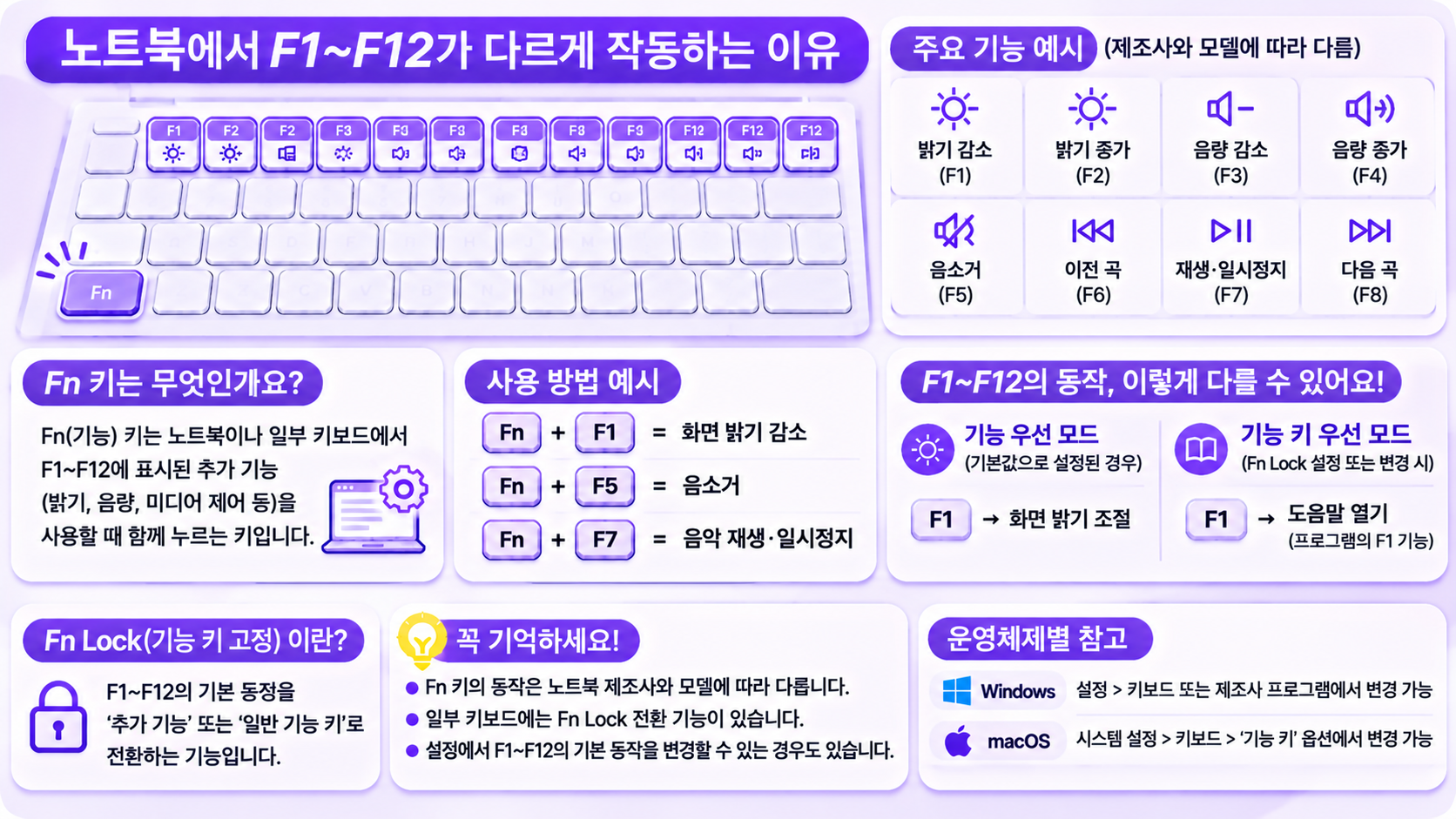
노트북의 기능 키에는 밝기, 음량, 미디어 재생 등 다양한 기능이 함께 표시되어 있는 경우가 많습니다.
예를 들어 F1 키에 화면 밝기 조절 기호가 표시되어 있다면, 해당 키를 눌렀을 때 밝기가 조절될 수 있습니다.
이때 F1 본래의 기능을 사용하려면 Fn 키를 함께 눌러야 할 수도 있습니다.
반대로 Fn을 누르지 않아도 F1~F12의 일반 기능이 실행되도록 설정할 수 있는 제품도 있습니다.
일부 키보드에는 Fn Lock 기능이 있어 기본 동작을 전환할 수 있습니다.
다만 Fn Lock의 조작 방법은 제조사와 모델마다 다릅니다. 모든 제품에서 동일한 키 조합을 사용하는 것은 아닙니다.
Mac에서도 기능 키는 시스템 설정과 키보드 종류에 따라 밝기, 음량, 미디어 제어 또는 표준 기능 키로 작동할 수 있습니다.
따라서 F1~F12가 예상과 다르게 작동한다면 먼저 키보드에 표시된 기호와 운영체제의 키보드 설정을 확인하는 것이 좋습니다.
4. Backspace와 Delete — 삭제 방향의 차이
Backspace와 Delete는 문서 편집에서 자주 사용하는 키입니다.
일반적인 Windows 텍스트 편집 환경에서는 다음과 같이 작동합니다.
- Backspace: 커서 왼쪽의 문자 삭제
- Delete: 커서 오른쪽의 문자 삭제
예를 들어 ABC|DEF에서 |를 커서라고 가정해 보겠습니다.
Backspace를 누르면 AB|DEF가 되고, Delete를 누르면 ABC|EF가 됩니다.
또한 텍스트가 선택된 상태에서는 두 키 모두 선택된 내용을 삭제할 수 있습니다.
Mac 키보드에서는 일반적으로 delete라고 표시된 키가 Windows의 Backspace와 비슷하게 작동합니다. 오른쪽 문자를 삭제하는 기능은 키보드 종류에 따라 Fn과 Delete의 조합 등으로 사용할 수 있습니다.
교수: "하하하하! 그러고 보니 젊은 시절이 떠오르는군."
방문자: "무슨 일이 있으셨어요?"
교수: "원고를 수정하려다가 실수로 전체 선택을 하고 Delete를 눌러버렸지."
방문자: "원고 전체를요?!"
교수: "그렇지. 게다가 당황해서 이것저것 건드리다가 결국 복구도 못 했어."
에이미: "그러면 백업도 하셨어야죠."
교수: "그때는 귀찮아서 안 했지. 이제는 네가 다 해주잖아."
에이미: "제가 명령 수행에 차질이 생기는 경우도 고려해야 합니다."
교수: "하…… 수동으로 하지 뭐."
에이미: "교수님이요?"
교수: "……."
방문자: "……."
실수로 내용을 삭제했다면 먼저 실행 취소 기능을 확인해 보세요.
많은 Windows 프로그램에서는 Ctrl+Z, macOS 프로그램에서는 Command+Z를 사용합니다.
다만 실행 취소 기록이 남아 있지 않거나 프로그램이 종료된 경우 등에는 복구하지 못할 수도 있습니다.
중요한 문서는 자동 저장 기능을 활용하고, 별도의 백업도 유지하는 것이 안전합니다.
5. Insert — 글자가 덮어써질 때 확인할 키
Insert는 일부 텍스트 편집 프로그램에서 입력 방식을 전환하는 데 사용됩니다.
대표적인 입력 방식은 두 가지입니다.
삽입 모드: 기존 문자 사이에 새로운 문자를 추가합니다.
덮어쓰기 모드: 새로운 문자를 입력하면 커서 위치에 있는 기존 문자를 대체합니다.
예를 들어 AB|CD에서 X를 입력한다고 가정해 보겠습니다.
- 삽입 모드: ABX|CD
- 덮어쓰기 모드: ABX|D
덮어쓰기 모드에서는 기존의 C가 X로 대체됩니다.
방문자: "갑자기 글자가 사라지면 키보드가 고장 난 줄 알겠는데요?"
교수: "실제로 그런 오해를 하는 경우가 있습니다. 나도 젊었을 때 비슷한 경험이 있었죠."
방문자: "어떻게 해결하셨어요?"
교수: "처음에는 키보드를 분해해 볼까 고민했는데, 알고 보니 덮어쓰기 모드가 켜져 있었더군요."
에이미: "불필요한 분해를 하지 않으셔서 다행입니다."
교수: "그때도 기계에는 관심이 많았거든."
방문자: "지금도 그렇잖아요?"
교수: "그건 맞습니다."
모든 프로그램이 Insert 키를 이용한 덮어쓰기 모드를 지원하는 것은 아닙니다.
특히 최신 웹 입력창이나 일부 편집기에서는 Insert를 눌러도 아무런 변화가 없을 수 있습니다.
글자가 예상과 다르게 바뀐다면 사용 중인 프로그램의 입력 모드 설정을 확인해 보세요.
6. Home과 End — 커서를 빠르게 이동하기
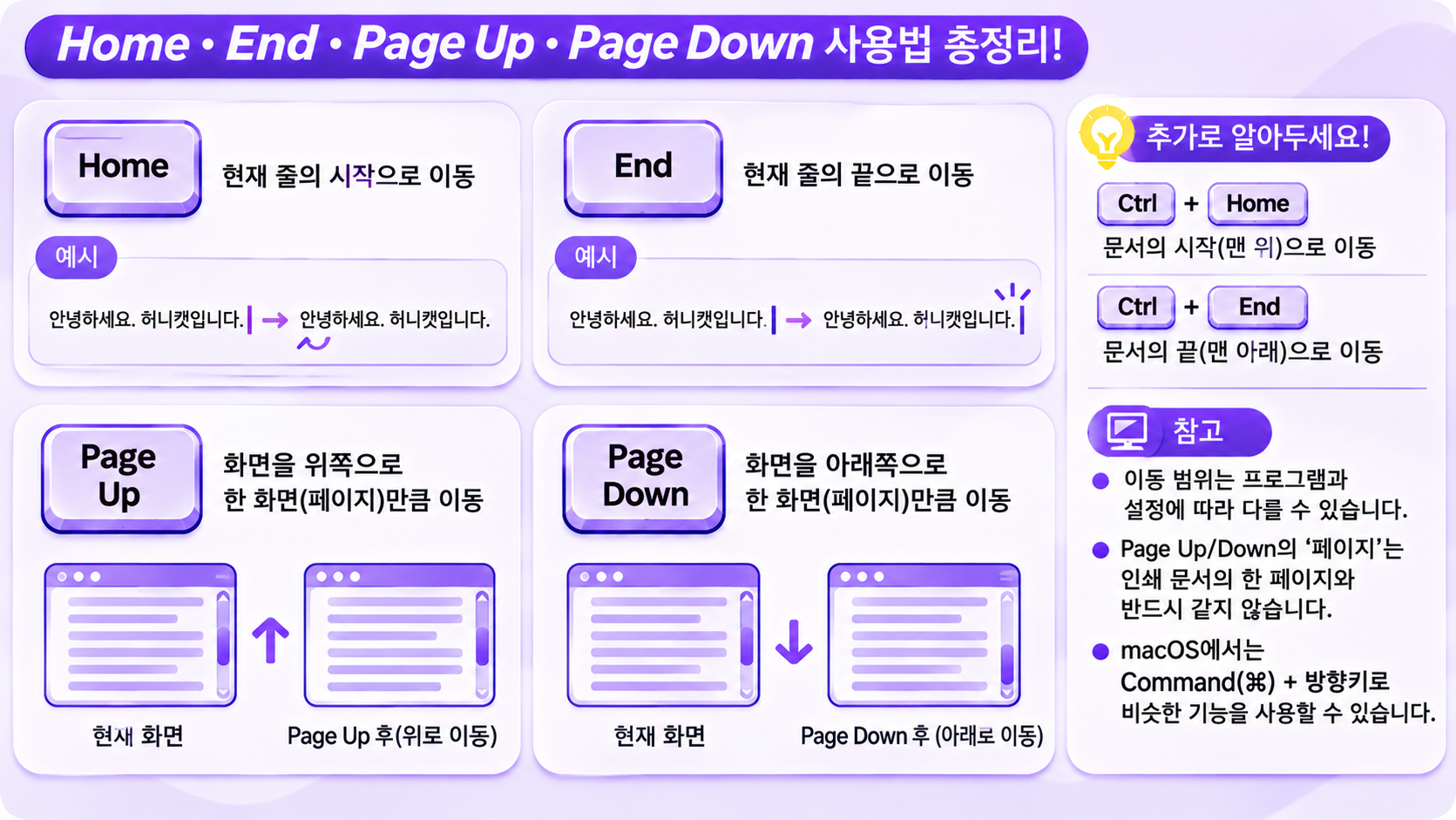
Home과 End는 문서에서 커서를 이동할 때 유용한 키입니다.
Windows의 일반적인 텍스트 편집 환경에서는 다음과 같이 작동합니다.
- Home: 현재 줄의 시작 위치로 이동
- End: 현재 줄의 끝 위치로 이동
- Ctrl + Home: 문서의 시작 위치로 이동
- Ctrl + End: 문서의 끝 위치로 이동
예를 들어 긴 문장을 수정하려고 할 때 방향키를 여러 번 누르는 대신 Home이나 End를 활용하면 빠르게 이동할 수 있습니다.
다만 줄의 시작과 끝을 판단하는 방식은 프로그램에 따라 다를 수 있습니다.
macOS에서는 많은 텍스트 편집 환경에서 Command+왼쪽 방향키와 Command+오른쪽 방향키로 줄의 시작과 끝으로 이동할 수 있습니다.
문서 전체의 시작과 끝으로 이동할 때는 Command+위쪽 방향키와 Command+아래쪽 방향키를 사용하는 경우가 많습니다.
방문자: "Home을 누르면 무조건 문서 맨 처음으로 이동하는 줄 알았어요."
교수: "그렇게 생각하기 쉽죠. 하지만 줄의 시작과 문서 전체의 시작은 다릅니다."
에이미: "사용 중인 프로그램의 이동 단축키를 확인하면 혼동을 줄일 수 있습니다."
7. Page Up과 Page Down — 긴 문서를 이동하는 키
Page Up과 Page Down은 긴 문서나 화면을 탐색할 때 사용됩니다.
일반적으로 다음과 같은 기능을 수행합니다.
- Page Up: 화면을 위쪽으로 일정 범위 이동
- Page Down: 화면을 아래쪽으로 일정 범위 이동
여기서 주의할 점이 있습니다.
Page Up과 Page Down의 'Page'가 언제나 인쇄 문서의 정확한 한 페이지를 의미하는 것은 아닙니다.
프로그램과 화면 크기, 표시 방식에 따라 실제 이동 범위가 달라질 수 있습니다.
예를 들어 웹 브라우저에서는 화면 높이를 기준으로 일정 범위를 스크롤할 수 있고, 문서 편집기에서는 커서와 화면 위치가 함께 변경될 수도 있습니다.
일부 Mac 노트북에서는 Fn과 위쪽·아래쪽 방향키를 조합하여 Page Up·Page Down에 해당하는 동작을 사용할 수 있습니다.
8. Print Screen — 화면을 캡처하는 키
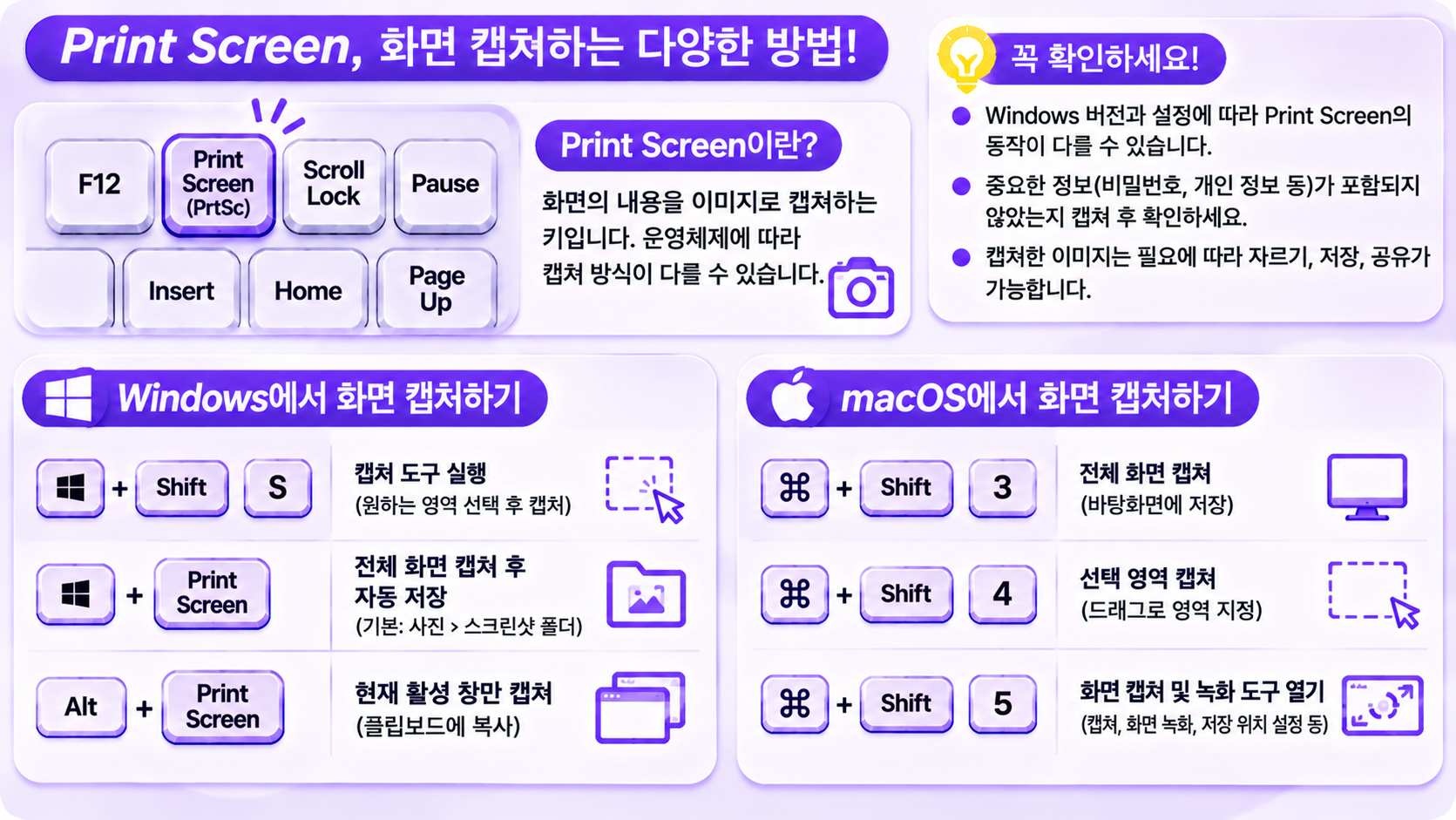
Print Screen은 화면을 캡처할 때 사용하는 키입니다.
일반적인 Windows 환경에서는 Print Screen 키를 눌러 화면 캡처 기능을 실행할 수 있습니다.
다만 Windows 버전과 설정에 따라 캡처 도구가 열리거나 화면 이미지가 클립보드에 복사되는 등 동작이 달라질 수 있습니다.
대표적인 Windows 화면 캡처 조합은 다음과 같습니다.
| 키 조합 | 대표적인 기능 |
| Win + Shift + S | 화면 캡처 영역 선택 |
| Win + Print Screen | 화면을 캡처하여 파일로 저장 |
| Alt + Print Screen | 활성 창 캡처 |
Mac에서는 일반적으로 다음 단축키를 사용합니다.
| 키 조합 | 기능 |
| Command + Shift + 3 | 전체 화면 캡처 |
| Command + Shift + 4 | 선택 영역 캡처 |
| Command + Shift + 5 | 화면 캡처 및 녹화 도구 열기 |
화면 캡처는 설명 자료를 만들거나 오류 화면을 기록할 때 유용합니다.
다만 캡처한 화면에 비밀번호, 연락처, 계정 정보 등 민감한 정보가 포함되지 않았는지 공유 전에 확인해야 합니다.
9. Scroll Lock·Pause·Num Lock은 무엇일까?
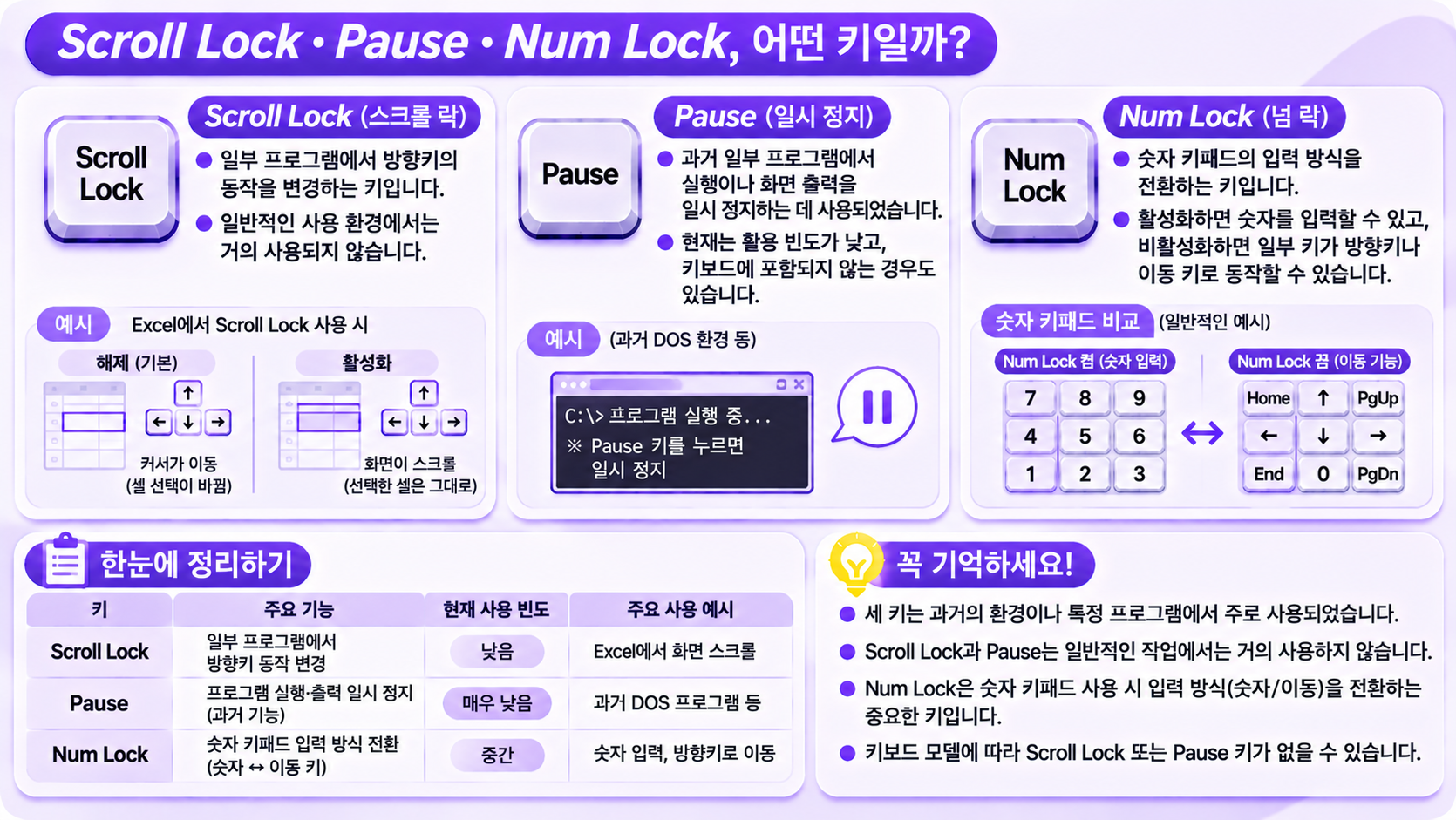
Scroll Lock
Scroll Lock은 과거 일부 프로그램에서 방향키의 동작을 변경하는 데 사용되었습니다.
오늘날에는 일반적인 사용 환경에서 활용 빈도가 낮지만, Microsoft Excel과 같은 일부 프로그램에서는 여전히 스크롤 동작에 영향을 줄 수 있습니다.
Pause
Pause 키는 과거 일부 프로그램에서 실행이나 화면 출력을 일시 정지하는 데 사용되었습니다.
현재는 일반적인 사용자 환경에서 활용 빈도가 낮고, 키보드에 아예 포함되지 않는 경우도 많습니다.
Num Lock
Num Lock은 숫자 키패드의 입력 방식을 전환하는 키입니다.
일반적인 풀사이즈 키보드에서는 Num Lock이 활성화되면 오른쪽 숫자 키패드로 숫자를 입력할 수 있습니다.
비활성화되면 일부 키가 방향키나 이동 키처럼 작동할 수 있습니다.
다만 숫자 키패드의 구성과 동작은 키보드에 따라 다릅니다.
방문자: "Num Lock을 모르고 숫자가 안 나온다고 당황하는 사람도 있겠네요."
교수: "그렇습니다. 의외로 흔한 일이죠."
에이미: "교수님께서도 젊은 시절 같은 문제를 경험하셨습니까?"
교수: "아니, 그때는 숫자 키패드가 없는 키보드를 사용했어."
에이미: "그렇군요."
방문자: "……이번에는 흑역사가 없네요?"
교수: "매번 실수만 했던 건 아니라고!"
10. 기능 키와 편집 키를 직접 사용해 보자!
지금까지 살펴본 키를 직접 사용해 보면 기능을 더 쉽게 이해할 수 있습니다.
실습 1. Home과 End
텍스트 편집기에서 긴 문장을 작성한 뒤 Home과 End를 눌러 커서가 어떻게 움직이는지 확인해 보세요.
실습 2. Backspace와 Delete
문장 중간에 커서를 놓고 두 키를 각각 눌러 삭제되는 문자의 방향을 비교해 보세요.
실습 3. Page Up과 Page Down
긴 문서나 웹페이지를 열어 화면이 어느 정도 이동하는지 확인해 보세요.
실습 4. F1~F12
사용 중인 프로그램에서 기능 키가 어떤 동작을 수행하는지 확인해 보세요. 단, 저장되지 않은 작업이 있다면 먼저 저장하고, 예상하지 못한 명령이 실행되지 않도록 주의하세요.
실습 5. 화면 캡처
Windows 또는 macOS에서 제공하는 화면 캡처 단축키를 사용해 보세요.
실습 결과는 운영체제와 프로그램, 키보드 설정에 따라 달라질 수 있습니다.
마무리 — 키보드의 숨겨진 기능을 활용해 보자!
이번 글에서는 F1~F12 기능 키와 Insert, Delete, Home, End, Page Up, Page Down, Print Screen, Scroll Lock, Pause, Num Lock의 역할을 살펴봤습니다.
이 키들은 매일 사용하는 문자 키만큼 눈에 띄지는 않지만, 문서 편집과 화면 이동, 프로그램 조작에 유용하게 활용할 수 있습니다.
처음부터 모든 기능을 외우려고 하기보다는 자신이 자주 사용하는 프로그램에서 필요한 키부터 익혀보세요.
그리고 중요한 문서를 작업할 때는 저장과 백업을 잊지 않는 것이 좋습니다.
다음 글에서는 Windows에서 자주 사용하는 단축키를 본격적으로 알아보겠습니다.
(강의가 끝난 뒤.)
방문자: "교수님, 오늘은 젊은 시절 이야기도 많이 들었네요."
교수: "하하하! 실수를 해보면 배울 것도 많아지는 법이죠."
에이미: "교수님, 강의 자료 백업이 완료되었습니다."
교수: "좋아. 역시 자동화가 최고라니까!"
방문자: "그런데 교수님, 아까 수동 백업도 하신다고 하지 않으셨어요?"
교수: "……."
에이미: "교수님, 수동 백업 확인 일정이 아직 완료되지 않았습니다."
교수: "아, 알았어! 지금 할게!"
방문자: "ㅋㅋㅋㅋㅋ"
교수: "에이미, 백업 폴더 위치 좀 알려줘."
에이미: "교수님께서 직접 설정하신 경로입니다."
교수: "알아! 그냥 확인하려는 거야!"
에이미: "알겠습니다."
방문자: "……교수님, 자동화 없으면 많이 불편하시겠어요."
교수: "편리한 기술을 굳이 안 쓸 이유가 없잖아요!"
에이미: "그 말씀에는 동의합니다."
교수: "거봐!"
에이미: "다만 정기적인 복구 테스트도 권장합니다."
교수: "……다음 강의 준비나 하자."
※ 이 글은 생성형 AI의 도움을 받아 작성되었으며, 게시 전 내용을 검토하고 편집했습니다.
※ 본문에 사용된 그림은 AI로 제작한 이미지입니다.
'컴퓨터와 IT > 컴퓨터 기초와 운영체제 활용' 카테고리의 다른 글
| Windows vs macOS 단축키 비교 총정리! (0) | 2026.11.20 |
|---|---|
| macOS 단축키 총정리! Command·Option부터 Finder·화면 캡처까지 (0) | 2026.11.20 |
| Windows 단축키 총정리! 복사·붙여넣기부터 화면 분할·캡처까지 (0) | 2026.11.20 |
| Shift·Ctrl·Alt·Command는 무슨 역할을 할까? (0) | 2026.11.20 |
| 키보드란 무엇일까? 자판의 구조와 기본 키 기능 총정리! (0) | 2026.11.20 |