
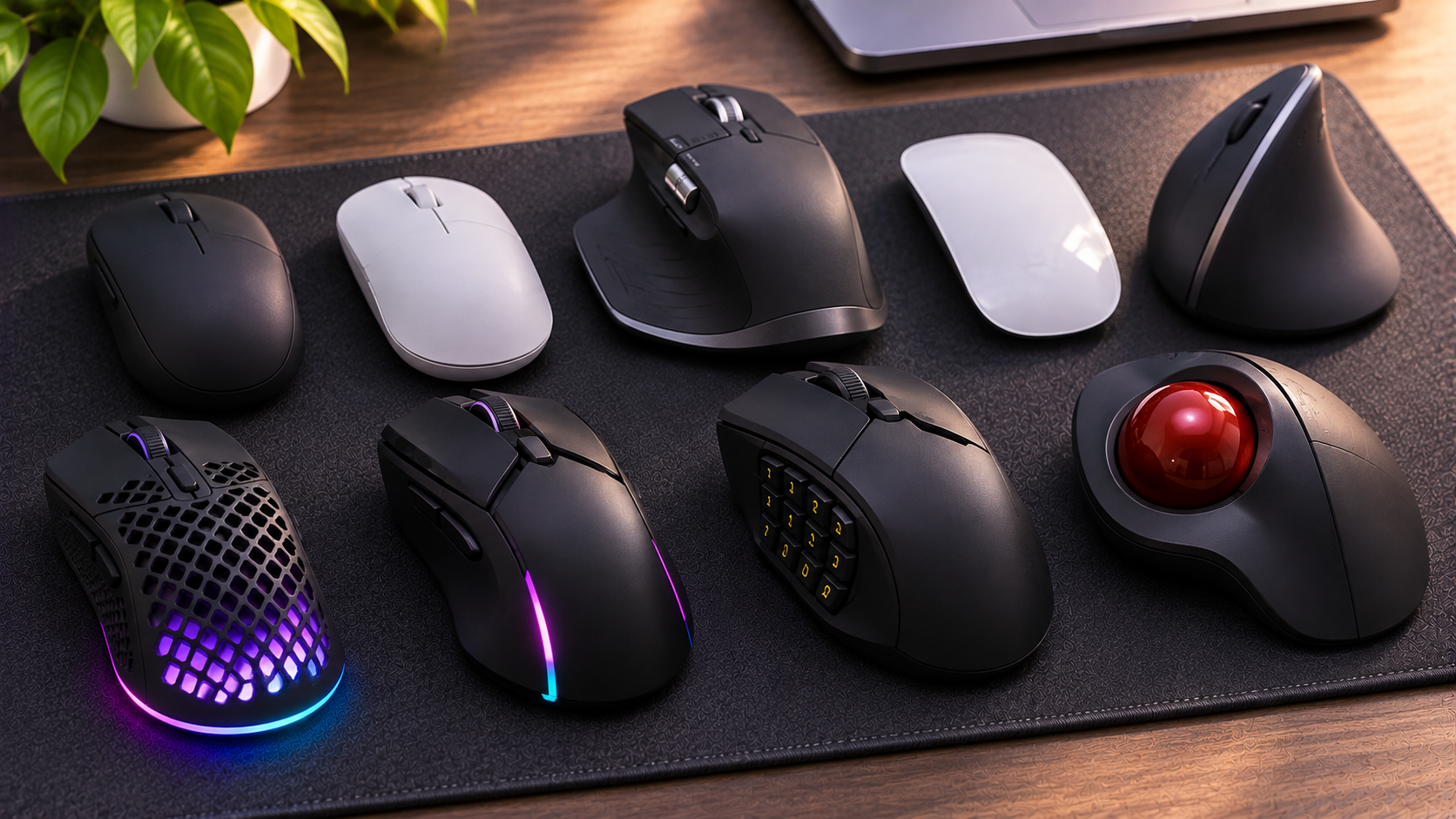
이보게! 자네는 마우스를 고를 때 무엇을 가장 먼저 살펴보는가?
가격인가? 제조사인가? 아니면 생김새인가?
허허, 아마 사람마다 대답이 다를 걸세.
어떤 사람은 저렴한 마우스 하나면 충분하다고 생각하고, 어떤 사람은 하루 종일 사용하는 만큼 편안한 제품을 찾지. 또 게임을 즐기는 사람은 무게와 센서 성능, 반응 속도까지 꼼꼼하게 살펴보기도 한다네.
그런데 문제가 하나 있지.
마우스를 만드는 회사도 많고, 같은 회사에서 판매하는 제품도 너무나 다양하다는 것일세!
로지텍의 MX Master와 레이저의 Viper는 무엇이 다른가? 애플의 Magic Mouse는 일반 마우스보다 좋은 것인가? 저렴한 사무용 마우스로 게임을 즐겨도 괜찮은가?
단순히 어느 회사가 최고라고 정하는 것이 아니라, 자네가 사용하는 환경에서 어떤 마우스가 가장 합리적인 선택인지 알아보는 것이 오늘의 목표라네!
1. 마우스 제조사마다 무엇이 다른가?
우선 제조사별 특징부터 정리해 보세.
| 제조사 | 눈여겨볼 특징 | 대표 제품군 |
| 로지텍 | 일반 사무용부터 전문 작업·게이밍까지 폭넓은 제품군 | M 시리즈, MX Master, Logitech G |
| 레이저 | 경쟁 게임용 성능과 다양한 게이밍 디자인 | DeathAdder, Viper, Basilisk |
| 삼성전자 | 간편한 무선 연결과 휴대성 | 슬림 블루투스 마우스 |
| 마이크로소프트 | 휴대용 디자인과 독특한 입력 방식 | Surface Arc Mouse |
| HP·델 | 일반 사무용과 기업용 주변기기 | HP 435, Dell MS3320W |
| 애플 | Mac과 연계되는 Multi-Touch 제스처 | Magic Mouse |
| 엘레컴 | 다양한 트랙볼과 특수 입력 장치 | HUGE |
| 켄싱턴 | 트랙볼 중심의 제품군 | SlimBlade Pro |
| 키크론 | 업무용 기능과 고성능 센서의 결합 | M6 |
| 스틸시리즈 | 가벼운 게이밍 마우스 | Aerox |
| 커세어 | 다양한 버튼과 게임별 특화 설계 | SCIMITAR |
| 글로리어스·펄사 | 경량 게이밍 마우스 | Model O, X2, Xlite |
여기서 중요한 사실이 있네.
로지텍이 사무용으로 유명하다고 해서 게이밍 마우스를 못 만드는 것도 아니고, 레이저가 게이밍으로 유명하다고 해서 사무용 제품이 없는 것도 아니라네.
제조사 전체를 평가하기보다는 같은 목적을 가진 제품끼리 비교해야 공정하다는 것이지.
2. 가격대별로 어떤 차이가 있는가?
이보게, 비싼 마우스는 반드시 좋은 마우스일까?
허허, 반드시 그렇지는 않다네.
마우스 가격에는 센서와 스위치뿐 아니라 무선 기술, 배터리, 재질, 소프트웨어, 디자인, 브랜드, 유통 비용까지 여러 요소가 반영되기 때문이지.
우선 일반적인 구매 예산을 기준으로 살펴보세.
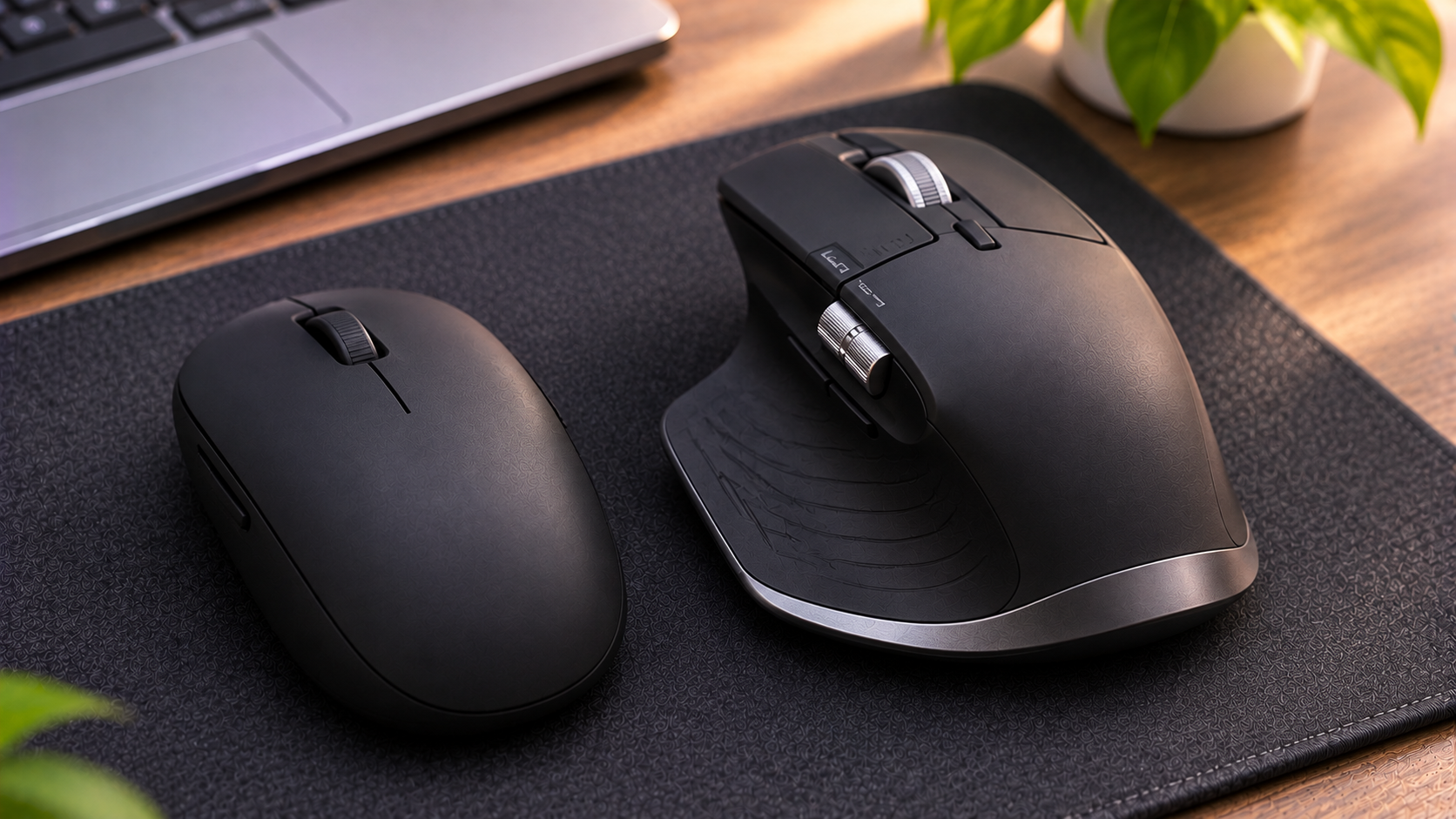
| 예산 | 주로 살펴볼 제품 | 기대할 수 있는 특징 |
| 1만~3만 원대 | 기본 유선·무선 마우스 | 이동, 클릭, 스크롤 등 기본 기능 |
| 3만~6만 원대 | 무소음·휴대용·입문 게이밍 | 연결 방식과 디자인 선택지 확대 |
| 6만~10만 원대 | 중급 업무용·게이밍 | 추가 버튼, 편의 기능, 센서 성능 |
| 10만~15만 원대 | 고급 업무용·게이밍 | 특화 스크롤, 정밀 센서, 고급 무선 |
| 15만~20만 원대 | 프리미엄 생산성·게이밍 | 고급 기능과 전문적인 사용 환경 |
| 20만 원 이상 | 최상위 게이밍·특수 입력 장치 | 최신 기술, 특수 설계, 높은 선택 비용 |
물론 이 표는 가격에 따른 일반적인 구분이라네. 모든 제품이 정확히 해당 범위에 들어가는 것은 아니지.
예를 들어 저렴한 유선 게이밍 마우스가 비싼 사무용 마우스보다 게임에서 유리할 수 있고, 반대로 고급 게이밍 마우스보다 중급 업무용 마우스가 문서 작업에 편리할 수도 있네.
비싼 제품을 고르는 것보다 필요한 기능에 돈을 쓰는 것이 중요하다네.
3. 실제 공식 판매 가격도 비교해 보세
그렇다면 실제 제품 가격을 몇 가지 살펴보겠네.
| 제품 | 확인된 공식 표시 가격 | 제품의 성격 |
| Razer DeathAdder Essential | 40,000원 | 입문용 게이밍 |
| Razer DeathAdder V3 유선 | 110,000원 | 경량 고성능 게이밍 |
| Razer DeathAdder V3 HyperSpeed | 149,000원 | 무선 경량 게이밍 |
| Razer DeathAdder V4 Pro 블랙 | 268,880원 | 프리미엄 경쟁 게임용 |
| Logitech MX Master 4 | 미국 공식몰 119.99달러 | 프리미엄 업무용 |
| Keychron M6 | 미국 공식몰 49.99달러부터 | 다기능 업무·게이밍 겸용 |
※ 2026년 11월 12일 확인한 제조사 공식 웹페이지의 표시 가격을 기준으로 정리했네. 국내외 판매 국가, 할인, 색상, 옵션, 환율과 재고에 따라 달라질 수 있다네. 달러 가격을 원화 가격과 직접 비교해서는 안 되겠지.
여기서 눈여겨볼 점이 있네.
DeathAdder라는 이름이 같아도 Essential과 V4 Pro의 가격은 상당히 다르지 않은가?
그 이유는 단순히 이름이 달라서가 아니라 센서, 무선 기술, 무게, 스위치 등 제품 구성 자체가 다르기 때문이라네.
그러니 같은 제조사 제품이라도 반드시 정확한 모델명과 세대를 확인해야 하네.
4. 사무용 마우스는 어떤 제품이 좋은가?
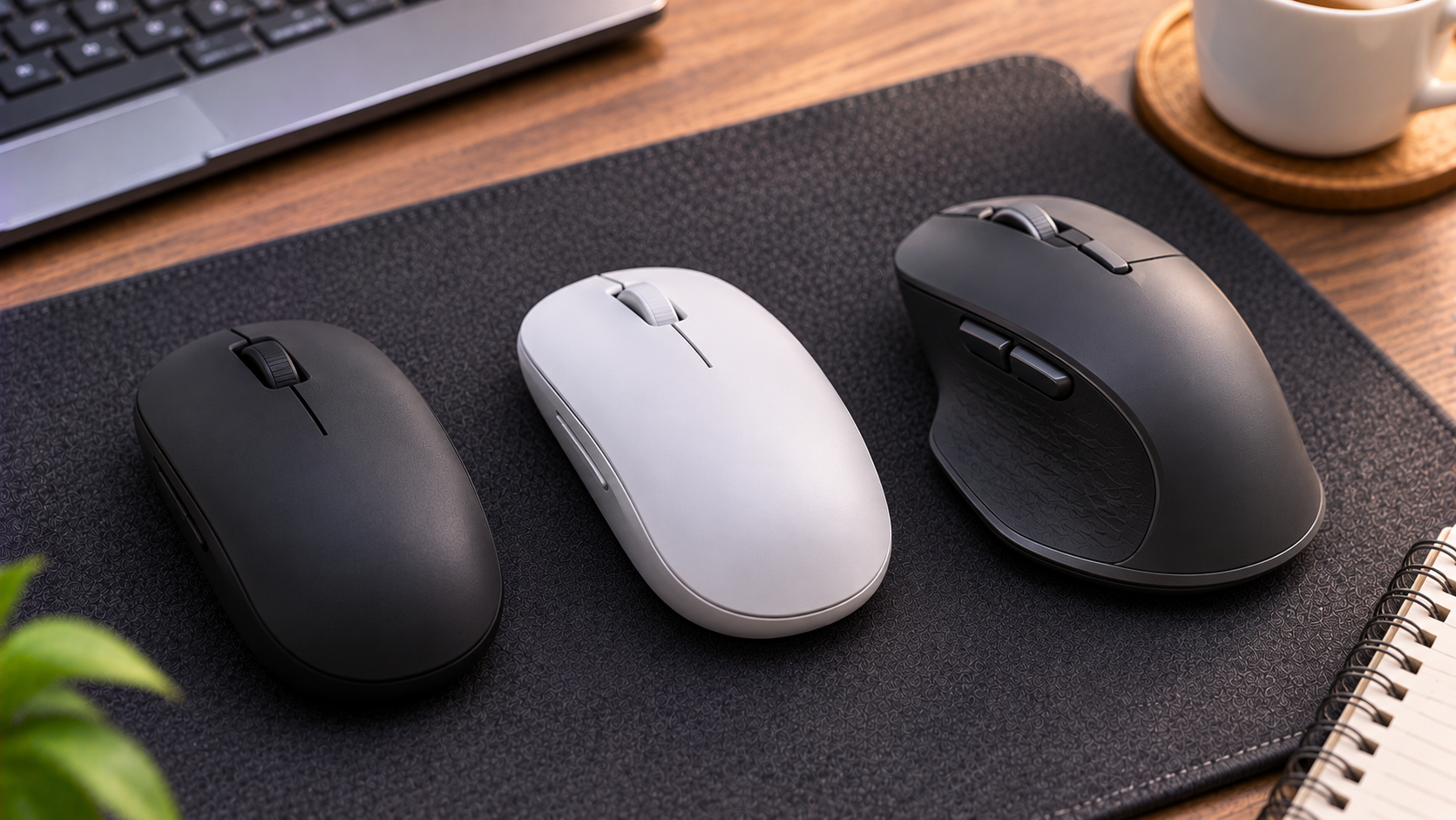
자, 이제 본격적으로 사용 목적에 따라 비교해 보세.
우선 가장 많은 사람이 사용하는 사무용 마우스라네.
문서 작성, 인터넷 검색, 온라인 수업, 이메일 확인 같은 작업에서는 어떤 기능이 중요할까?
대부분의 경우 다음 요소가 중요하네.
- 손에 잘 맞는 크기와 형태
- 안정적인 연결
- 편리한 스크롤
- 적당한 무게
- 배터리 관리의 편의성
- 필요하다면 조용한 클릭
기본 사무용 제품 비교
| 제품 | 주요 장점 | 고려할 점 |
| Logitech M171·M185 | 간단한 무선 사용 | 기능 버튼이 적음 |
| Logitech M240 Silent | 조용한 클릭 | 고급 생산성 기능은 제한적 |
| Logitech Signature M650 | 편안한 형태와 측면 버튼 | 크기 선택과 손에 맞는지 확인 필요 |
| 삼성 슬림 블루투스 | 얇은 디자인과 휴대성 | 손바닥 지지감은 취향에 따라 다름 |
| HP 435 | 여러 장치 활용 | 부가 기능의 운영체제 호환성 확인 |
| Dell MS3320W | 간결한 업무용 무선 | 고급 기능이 필요한지 판단 필요 |
그렇다면 어떤 제품이 가장 좋을까?
일반적인 인터넷 검색과 문서 작성만 한다면 기본형 제품으로도 충분할 수 있네.
하지만 하루에 수천 번씩 스크롤하고 여러 프로그램을 사용하는 사람이라면 조금 더 편리한 버튼과 휠을 갖춘 제품이 유용하겠지.
특히 조용한 사무실이나 도서관에서 사용한다면 클릭 소음도 무시할 수 없는 요소라네.
사무용 마우스는 센서의 최고 DPI보다 실제 사용 편의성을 먼저 살펴보게.
5. 전문 작업용 마우스는 무엇이 다른가?
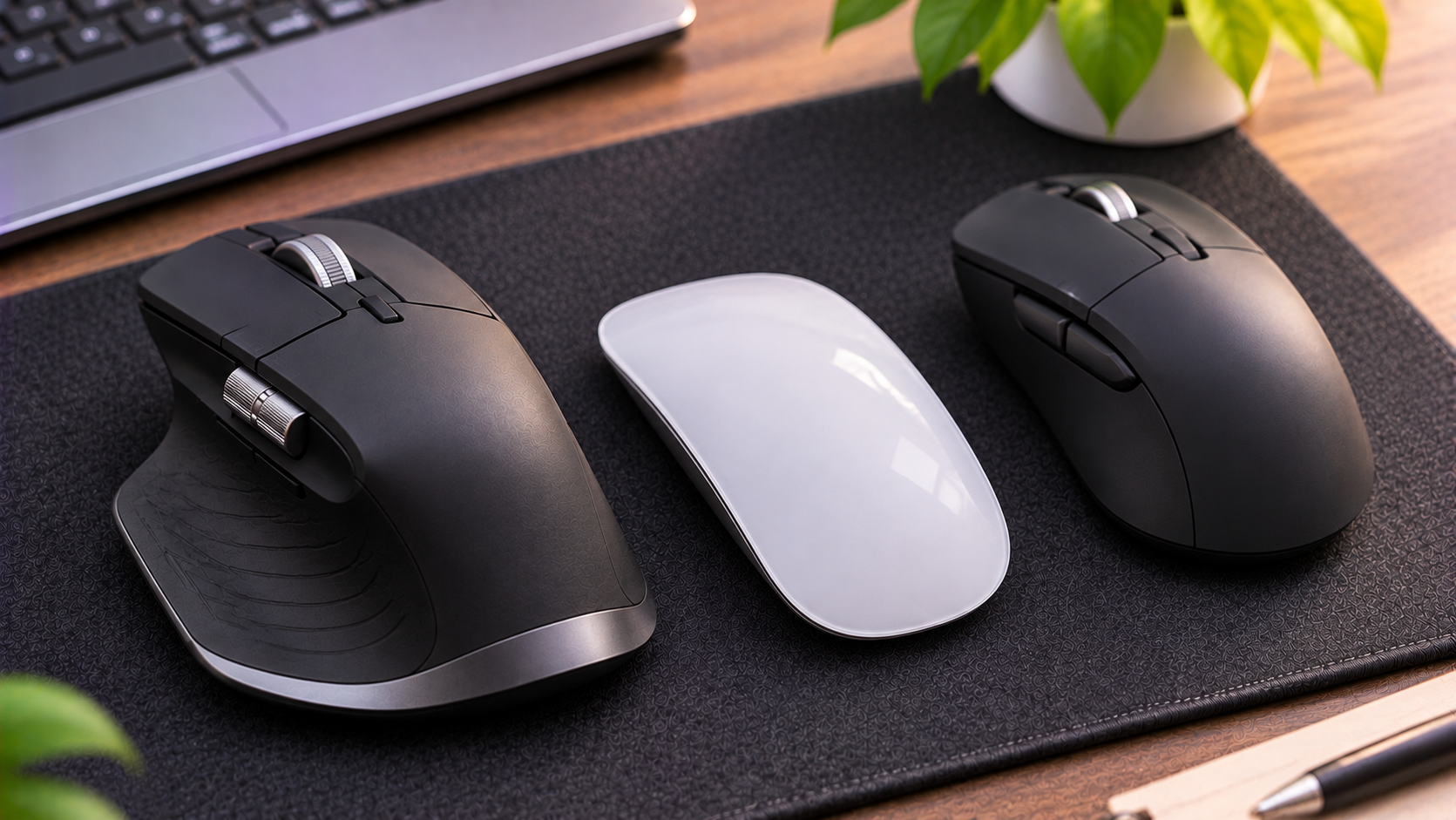
이번에는 영상 편집, 디자인, 프로그래밍, 대규모 문서 작업처럼 컴퓨터를 오래 사용하는 환경을 살펴보세.
이런 작업에서는 단순히 포인터를 움직이는 것 이상으로 여러 기능이 필요할 수 있다네.
예를 들어 가로로 긴 타임라인을 이동하거나, 반복적인 명령을 단축키로 실행하거나, 여러 컴퓨터를 오가는 일이 있지.
전문 작업용 제품 비교
| 제품 | 주요 특징 | 어울리는 사용 환경 |
| Logitech MX Master 3S | 고속 스크롤, 엄지 휠, 사용자 지정 버튼 | 문서·디자인·편집 |
| Logitech MX Master 4 | 햅틱 피드백, Actions Ring, 고속 스크롤 | 복잡한 생산성 작업 |
| Keychron M6 | 다양한 스크롤 방식과 센서 옵션 | 업무와 게임 병행 |
| Apple Magic Mouse | Multi-Touch 제스처 | Mac 중심의 작업 환경 |
MX Master 4는 무엇이 특별한가?
MX Master 4에는 기존 고급 업무용 마우스와 구별되는 기능이 있네.
대표적으로 햅틱 피드백과 Actions Ring을 활용한 단축 작업을 들 수 있지.
제조사 공개 사양을 보면 무게는 약 150g, 센서 범위는 200~8,000 DPI이며 충전식 배터리로 최대 70일 사용을 안내하고 있다네.
다만 실제 배터리 사용 시간은 사용 환경에 따라 달라질 수 있지.
Keychron M6와 비교하면?
M6는 또 다른 방향으로 흥미로운 제품이라네.
오른손잡이용 인체공학적 형태에 여러 스크롤 기능을 제공하고, 제품 구성에 따라 높은 폴링레이트의 센서도 선택할 수 있지.
하지만 M6에는 여러 센서와 스위치 구성이 있으므로 모든 모델이 같은 성능을 제공하는 것은 아니네.
업무 전용 기능을 중요하게 생각한다면 MX Master 계열을, 업무와 게임을 모두 고려한다면 M6도 함께 비교해 볼 만하겠구먼.
단, 단축키 소프트웨어가 자신이 사용하는 운영체제와 프로그램을 지원하는지 반드시 확인하게.
6. 게이밍 마우스는 어느 회사가 좋은가?
허허, 드디어 게임을 즐기는 자네들이 기다리던 순서로구먼!
게이밍 마우스를 비교할 때는 단순히 DPI 숫자가 큰 제품을 고르면 안 된다네.
실제로는 손에 맞는 형태, 무게, 센서 추적 성능, 클릭감, 무선 지연, 버튼 배치 등을 함께 고려해야 하지.
대표 게이밍 마우스 비교
| 제품 | 주요 특징 | 적합한 사용 목적 |
| Logitech G102 | 유선 입문용 | 부담 적은 게임 입문 |
| Logitech G304 | 간편한 무선 게이밍 | 일반 게임·휴대 |
| Logitech G502 계열 | 다양한 버튼과 기능 | 여러 장르·단축키 활용 |
| Logitech G PRO X SUPERLIGHT 계열 | 가벼운 무선 설계 | 경쟁 FPS |
| Razer DeathAdder 계열 | 오른손잡이용 인체공학적 형태 | FPS·일반 게이밍 |
| Razer Viper 계열 | 대칭형에 가까운 경량 설계 | 경쟁 FPS |
| Razer Basilisk 계열 | 엄지 받침대와 다양한 기능 | 여러 장르·편의성 |
| Razer Cobra 계열 | 비교적 작은 게이밍 디자인 | 작은 손·일반 게이밍 |
| SteelSeries Aerox 계열 | 경량화 설계 | 빠른 움직임이 많은 게임 |
| Corsair SCIMITAR 계열 | 다수의 측면 버튼 | MMO·단축키 중심 게임 |
| Pulsar X2·Xlite 계열 | 다양한 경량 형태 | 경쟁 FPS |
FPS 게임을 많이 한다면?
FPS에서는 빠르게 움직이고 정확하게 멈추는 조작이 중요하네.
그래서 많은 사용자가 가벼운 마우스를 선호하지.
하지만 무조건 가장 가벼운 제품이 모든 사람에게 좋은 것은 아니네.
손에 맞지 않는 초경량 마우스보다 조금 무겁더라도 안정적으로 잡히는 제품이 더 편할 수 있지.
MMO 게임을 많이 한다면?
MMO에서는 많은 기술과 단축키를 사용하는 경우가 있네.
이런 환경에서는 SCIMITAR처럼 측면에 여러 버튼이 있는 마우스가 유용할 수 있지.
하지만 버튼이 많아질수록 잘못 누르지 않도록 익숙해지는 과정이 필요하네.
다양한 게임을 즐긴다면?
G502나 Basilisk처럼 여러 기능을 제공하는 제품군도 고려해 보게.
다만 세부 모델에 따라 무게와 버튼 구성, 연결 방식이 달라지므로 같은 이름의 제품을 무조건 동일하게 취급해서는 안 되겠지.
7. DPI와 폴링레이트가 높으면 무조건 좋은가?
이보게, 마우스 광고를 보면 30,000 DPI나 8,000Hz 같은 숫자가 등장하지 않는가?
상당히 대단해 보이는 숫자들이지.
그런데 이 숫자들이 무엇을 뜻하는지 알아야 제대로 비교할 수 있다네.
DPI란?
마우스에서 흔히 DPI라고 부르는 수치는 실제로는 센서의 CPI와 관련된 감도 설정을 가리키는 경우가 많네.
쉽게 말하면 마우스를 일정 거리 움직였을 때 포인터가 얼마나 이동하도록 입력되는지에 관계된 수치이지.
높게 설정하면 작은 움직임에도 포인터가 크게 움직이고, 낮게 설정하면 더 많이 움직여야 한다네.
하지만 최대 DPI가 높다고 해서 실제 조준 실력이 좋아지는 것은 아니지.
폴링레이트란?
폴링레이트는 마우스가 컴퓨터에 입력 정보를 보고하는 빈도를 말한다네.
이론적인 보고 간격은 다음과 같지.
| 폴링레이트 | 보고 간격 |
| 125Hz | 약 8ms |
| 500Hz | 약 2ms |
| 1,000Hz | 약 1ms |
| 2,000Hz | 약 0.5ms |
| 4,000Hz | 약 0.25ms |
| 8,000Hz | 약 0.125ms |
여기서 주의할 점이 있네.
보고 간격이 곧 전체 입력 지연 시간은 아니라는 것일세.
실제 체감 성능에는 센서 처리, 컴퓨터 성능, 게임 엔진, 디스플레이 등 여러 요소가 영향을 주지.
또한 높은 폴링레이트는 배터리 소모와 시스템 자원 사용을 늘릴 수 있다네.
따라서 일반적인 문서 작업을 하는 사람이 반드시 8,000Hz 제품을 구매할 필요는 없겠지.
8. 가벼운 마우스와 무거운 마우스, 어느 쪽이 좋은가?
이것도 흥미로운 문제라네.
마우스 무게는 단순히 숫자가 작을수록 좋다고 판단하기 어렵지.
가벼운 마우스
일반적으로 빠른 방향 전환이나 반복적인 움직임에 유리하게 느껴질 수 있네.
경쟁 FPS에서 초경량 마우스가 인기를 얻는 이유 중 하나이지.
무거운 마우스
일부 사용자에게는 움직임을 안정적으로 제어하는 느낌을 줄 수 있네.
특히 여러 기능이 들어간 생산성 마우스는 무게가 비교적 무거운 경우가 있지.
트랙볼은 다르게 생각해야 하네
이보게, 트랙볼은 마우스 본체를 계속 움직이는 장치가 아니지 않은가?
그러니 트랙볼과 일반 마우스의 무게를 같은 기준으로 비교하는 것은 적절하지 않다네.
결국 무게는 사용 방식과 손에 맞는 형태를 함께 고려해야 하네.
9. 인체공학 마우스와 트랙볼도 비교해 보세
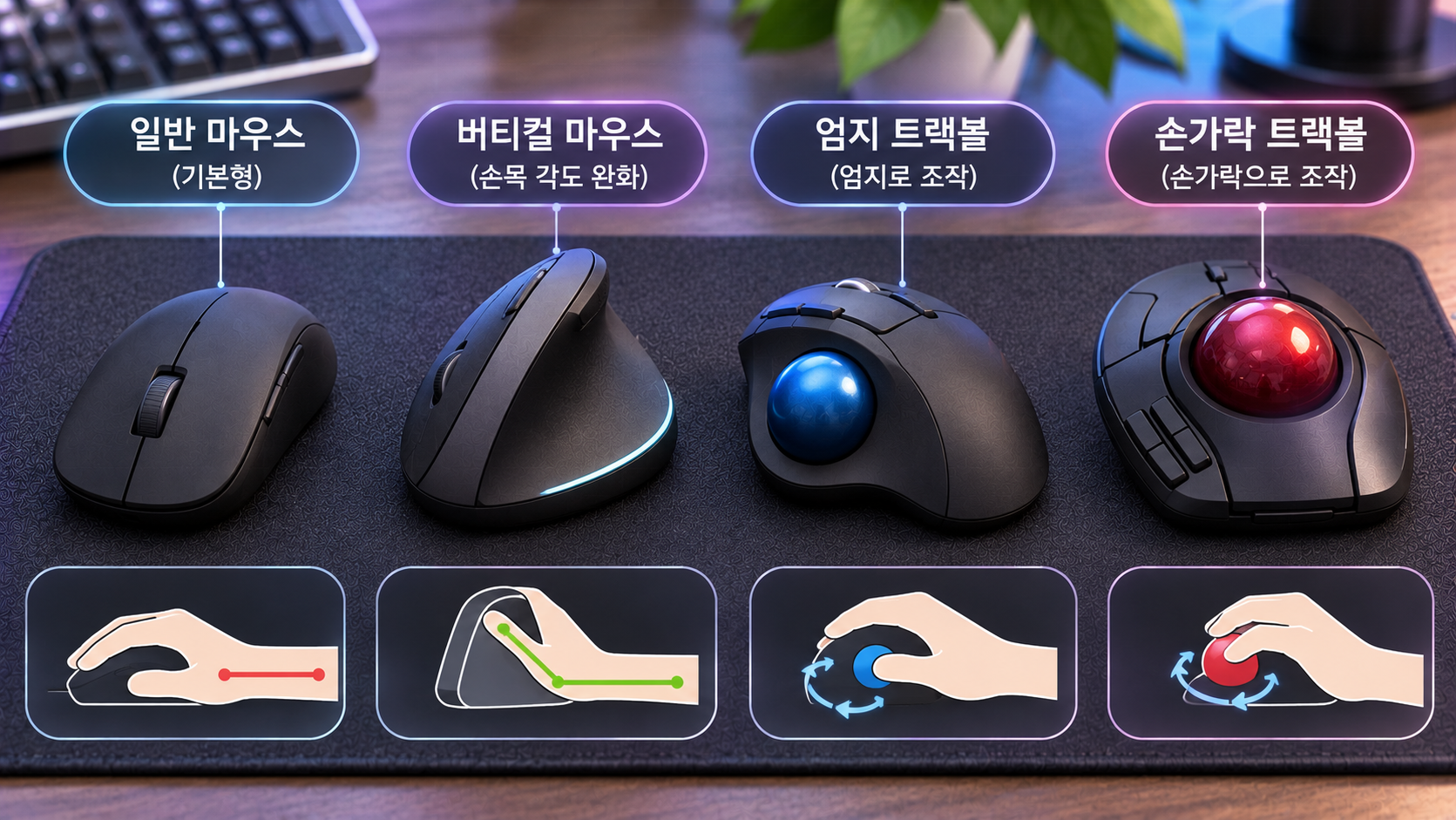
장시간 컴퓨터를 사용한다면 손목과 팔의 편안함도 중요하지.
여기에는 여러 선택지가 있다네.
| 종류 | 대표 제품 | 특징 |
| 일반 인체공학형 | MX Master, DeathAdder | 손에 맞는 곡선과 지지 형태 |
| 버티컬 마우스 | Logitech Lift, MX Vertical | 손을 세운 자세로 조작 |
| 엄지 트랙볼 | Logitech ERGO 계열 | 엄지로 공을 움직임 |
| 손가락 트랙볼 | ELECOM HUGE | 손가락으로 큰 공을 조작 |
| 대칭형 트랙볼 | Kensington SlimBlade Pro | 중앙 공을 손가락으로 조작 |
버티컬 마우스는 일반적인 마우스와 손의 자세가 다르지.
트랙볼은 본체를 움직이지 않아도 포인터를 조작할 수 있고 말이야.
하지만 여기서 꼭 기억해야 할 사실이 있네.
인체공학 제품이라고 해서 모든 사람의 통증을 예방하거나 치료한다고 단정할 수는 없다네.
손 크기, 책상 높이, 사용 자세, 작업 시간에 따라 편안함은 달라질 수 있지.
오래 사용해도 불편하지 않은 제품을 찾는 것이 중요하고, 지속적인 통증이 있다면 단순히 마우스만 교체하는 것으로 해결하려 하지 않는 편이 좋겠네.
10. 유선과 무선, 무엇이 더 좋은가?
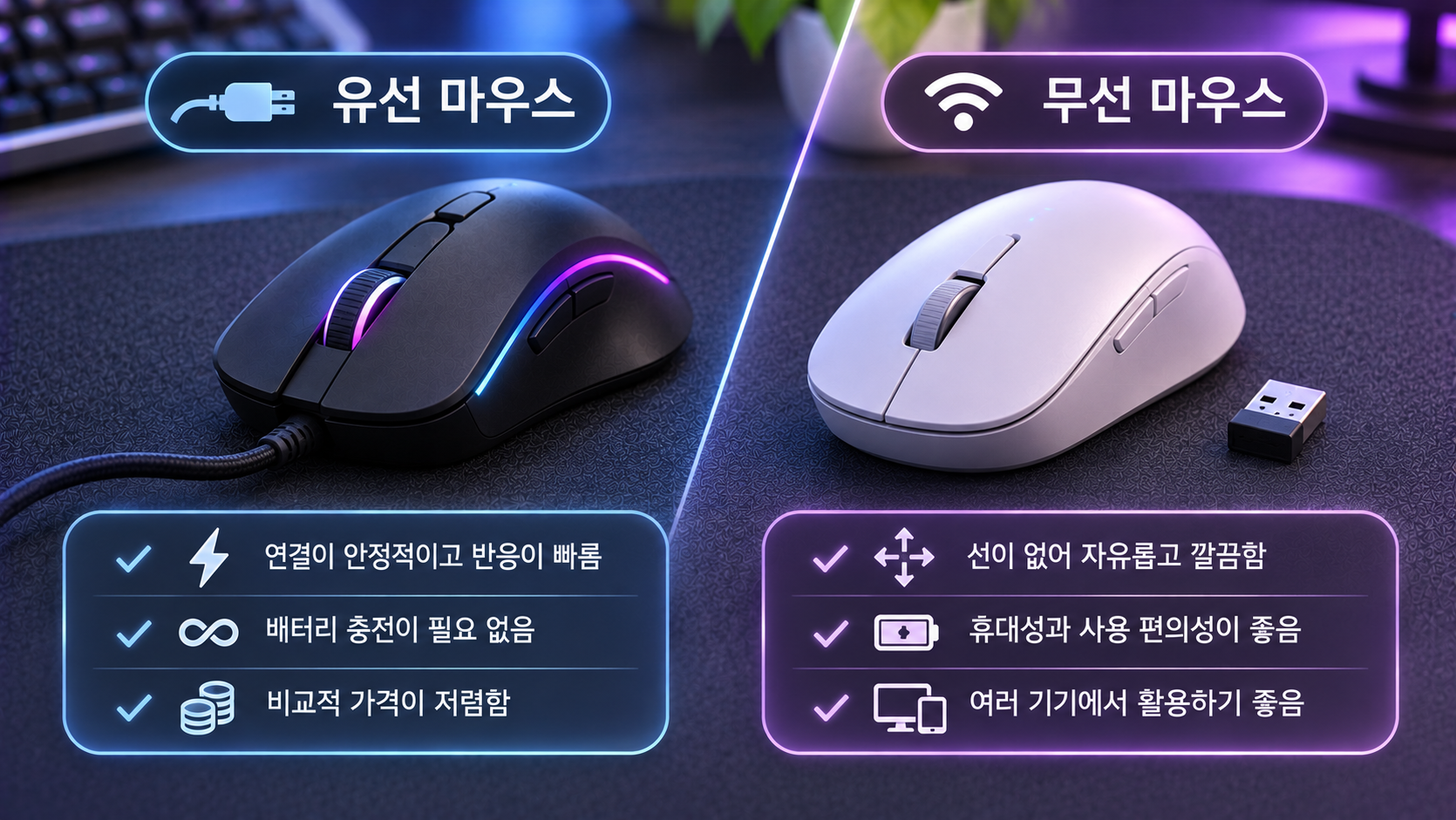
한때는 게임을 하려면 반드시 유선 마우스를 사용해야 한다는 인식이 강했지.
하지만 오늘날에는 고성능 무선 게이밍 마우스도 많이 판매되고 있다네.
| 구분 | 유선 | 무선 |
| 케이블 | 있음 | 없음 |
| 배터리 관리 | 일반적으로 불필요 | 충전 또는 건전지 교체 필요 |
| 책상 정리 | 케이블 관리 필요 | 비교적 자유로움 |
| 휴대성 | 케이블을 함께 챙겨야 함 | 수신기·배터리 관리 필요 |
| 게임 성능 | 제품별로 다름 | 고성능 제품도 많음 |
| 가격 | 저렴한 선택지가 많음 | 고급 무선 제품은 비쌀 수 있음 |
특히 무선 마우스에도 두 가지 주요 연결 방식이 있네.
블루투스는 수신기 없이 호환 장치에 연결할 수 있다는 장점이 있지.
2.4GHz 전용 무선은 제조사별 수신기와 통신 기술을 사용하는 방식으로, 고성능 게이밍 마우스에서 많이 활용된다네.
다만 모든 2.4GHz 제품이 모든 블루투스 제품보다 빠르다고 단정할 수는 없지.
제품 설계와 측정 조건에 따라 실제 성능이 달라지기 때문이라네.
11. 윈도우와 Mac에서는 어떤 마우스를 고를까?
자네가 사용하는 운영체제도 중요한 요소라네.
윈도우 사용자
윈도우에서는 일반적인 USB 마우스부터 고급 게이밍 마우스까지 다양한 선택지가 있지.
다만 제조사 전용 소프트웨어를 사용하려면 지원 운영체제를 확인해야 하네.
Mac 사용자
Mac에서도 다양한 블루투스 마우스를 사용할 수 있다네.
하지만 일반적인 포인터 이동과 클릭이 가능하다고 해서 모든 전용 기능까지 지원되는 것은 아니지.
예를 들어 로지텍의 사용자 지정 기능이나 게이밍 마우스의 설정 소프트웨어는 제품과 운영체제에 따라 지원 범위가 다를 수 있네.
Apple Magic Mouse는 어떠한가?
Magic Mouse는 일반적인 휠 대신 Multi-Touch 표면을 사용하지.
Mac의 제스처 기능을 선호하는 사용자에게는 매력적일 수 있네.
하지만 휠을 돌리는 감각이나 측면 버튼을 중요하게 생각한다면 다른 제품이 더 편리할 수도 있지.
Mac을 사용한다고 반드시 애플 마우스를 구매해야 하는 것은 아니라네.
12. 손 크기와 잡는 방법도 확인하게
마우스를 구매할 때 의외로 놓치기 쉬운 것이 손 크기와 그립 방식이라네.
일반적으로 마우스를 잡는 방식은 크게 세 가지로 설명하지.
팜 그립
손바닥을 마우스에 넓게 올려놓는 방식이라네.
손바닥을 지지하는 형태와 충분한 크기가 중요할 수 있지.
클로 그립
손바닥 일부를 대고 손가락을 구부려 잡는 방식이라네.
버튼의 위치와 본체 높이가 사용감에 영향을 줄 수 있네.
핑거팁 그립
손가락 끝을 중심으로 마우스를 조작하는 방식이지.
작고 가벼운 마우스를 선호하는 사람이 있을 수 있지만, 이것 역시 개인차가 크다네.
같은 제품이라도 손이 큰 사람과 작은 사람이 느끼는 편안함은 다를 수 있지.
따라서 가능하다면 실제로 잡아보거나, 제품의 길이와 너비, 높이를 확인하는 것이 좋겠네.
13. 목적별로 어떤 제품부터 살펴볼까?
허허, 지금까지 너무 많은 제품을 살펴봐서 머리가 복잡해졌는가?
그렇다면 이번 표를 보게!
| 사용 목적 | 먼저 비교할 제품 | 선택 이유 |
| 저렴한 기본 사무용 | Logitech M171·M185 | 기본 기능 중심 |
| 조용한 업무 환경 | Logitech M240 Silent | 조용한 클릭 |
| 편리한 일반 사무용 | Logitech Signature M650 | 측면 버튼과 편안한 형태 |
| 얇은 휴대용 | 삼성 슬림 블루투스 | 슬림한 디자인 |
| 독특한 휴대용 | Surface Arc Mouse | 평평하게 펼치는 구조 |
| 고급 문서·편집 작업 | Logitech MX Master 3S·4 | 고속 스크롤과 생산성 기능 |
| 업무와 게임 병행 | Keychron M6 | 다양한 스크롤·센서 구성 |
| Mac 제스처 활용 | Apple Magic Mouse | Multi-Touch 조작 |
| 입문 게이밍 | Logitech G102·G304 | 기본 게이밍 기능 |
| 경쟁 FPS | Logitech G PRO X SUPERLIGHT 계열, Razer Viper 계열 | 경량 설계 |
| 오른손잡이 FPS | Razer DeathAdder 계열 | 인체공학적 게이밍 형태 |
| 여러 장르의 게임 | Logitech G502, Razer Basilisk 계열 | 다양한 기능 버튼 |
| MMO | Corsair SCIMITAR 계열 | 다수의 측면 버튼 |
| 손을 세운 자세 | Logitech Lift·MX Vertical | 버티컬 구조 |
| 큰 손가락 트랙볼 | ELECOM HUGE | 대형 트랙볼 |
| 대칭형 트랙볼 | Kensington SlimBlade Pro | 중앙 트랙볼 |
이 표는 절대적인 순위가 아니라네.
어떤 제품을 먼저 비교하면 좋을지 알려주는 출발점이라고 생각하게.
특히 게이밍 제품은 같은 시리즈라도 유선과 무선, 세대별 성능이 크게 달라질 수 있으니 정확한 모델명을 확인해야 하네.
14. 구매하기 전에 반드시 확인할 일곱 가지
마지막으로 자네가 마우스를 구매하기 전에 확인하면 좋은 사항을 정리해 보겠네.
첫째, 사용 목적을 정하게.
문서 작업이 중심인지, 게임이 중심인지, 여러 용도를 함께 사용하는지부터 생각해 보게.
둘째, 예산을 정하게.
마우스 가격뿐 아니라 배송비와 추가 수신기, 충전 액세서리 비용도 고려해야 하네.
셋째, 손에 맞는 형태인지 확인하게.
높이와 너비, 길이, 엄지 받침대 유무를 살펴보게.
넷째, 연결 방식을 확인하게.
블루투스만 지원하는지, USB 수신기가 필요한지, 유선 사용도 가능한지 확인해야 하지.
다섯째, 무게와 전원 방식을 확인하게.
특히 건전지를 사용하는 제품은 배터리를 포함한 실제 사용 무게를 살펴보는 것이 좋겠네.
여섯째, 소프트웨어 호환성을 확인하게.
추가 버튼이나 매크로, 제스처를 활용하려면 운영체제와 프로그램 지원 여부가 중요하네.
일곱째, 정확한 모델명과 판매 조건을 확인하게.
제품 이름이 비슷하더라도 세대와 옵션이 다를 수 있지.
국내 정식 유통 여부와 보증 조건, 교환 정책도 함께 확인하면 좋겠네.
15. 그렇다면 어느 회사의 마우스가 가장 좋은가?
자, 드디어 마지막 질문이구먼.
로지텍인가? 레이저인가? 아니면 애플이나 다른 제조사인가?
허허, 결론부터 말하겠네.
모든 사람에게 가장 좋은 마우스 회사는 하나로 정할 수 없다네.
로지텍은 다양한 사용 목적을 아우르는 폭넓은 제품군을 갖추고 있고, 레이저는 경쟁 게임에 특화된 제품을 다양하게 선보이고 있지.
애플은 Mac의 제스처 사용 경험을 강조하고, 엘레컴과 켄싱턴은 일반적인 마우스와 다른 트랙볼 조작 방식을 제공한다네.
키크론처럼 업무와 게이밍 기능을 함께 고려하는 회사도 있고, 펄사처럼 가벼운 게이밍 마우스에 집중하는 회사도 있지.
결국 중요한 것은 회사의 유명세가 아니네.
자네가 어떤 작업을 하는지, 어떤 형태가 손에 맞는지, 어느 정도 예산을 사용할 수 있는지에 따라 좋은 제품은 달라진다네.
마무리 — 좋은 마우스란 자네에게 잘 맞는 마우스라네!
저렴한 사무용 마우스부터 고급 업무용 마우스, 경쟁 게임용 초경량 마우스, 독특한 트랙볼까지 살펴보았지.
처음에는 그저 컴퓨터 화면의 화살표를 움직이는 도구라고 생각했을지도 모르겠네.
하지만 자세히 살펴보니 마우스에도 여러 기술과 설계 철학이 담겨 있지 않은가?
어떤 제품은 가벼운 무게를 추구하고, 어떤 제품은 편안한 자세를 강조하며, 또 어떤 제품은 다양한 버튼과 단축 기능을 제공한다네.
그렇다고 비싼 제품을 무조건 구매할 필요는 없지.
간단한 인터넷 검색만 하는 사람에게는 기본 마우스가 충분할 수 있고, 하루 종일 영상 편집을 하는 사람에게는 고급 스크롤 기능이 큰 도움이 될 수도 있네.
게임을 즐기는 사람이라면 손에 맞는 경량 마우스가 중요할 수 있고, 일반적인 마우스 조작이 불편한 사람이라면 트랙볼이라는 대안도 있지.
그러니 마지막으로 이 말만 기억하게.
가장 좋은 마우스란 가장 비싼 마우스가 아니라, 자네의 손과 사용 목적에 가장 잘 맞는 마우스라네!
※ 이 글은 생성형 AI의 도움을 받아 작성되었으며, 게시 전 내용을 검토하고 편집했습니다.
※ 본문에 사용된 마우스 이미지는 AI로 생성한 예시 이미지로, 실제 판매 제품과 다를 수 있습니다.
※ 제품별 기능과 호환성은 제조사 및 모델에 따라 다를 수 있습니다. 구매 전 해당 제품의 공식 사양을 확인하시기 바랍니다.
※ 이 글은 제조사의 공개 사양과 판매 정보를 바탕으로 작성한 제품 비교 가이드입니다. 직접 측정한 사용 후기나 장기 내구성 시험 결과는 아닙니다.
※ 판매 가격, 구성품, 지원 운영체제, 제품 사양은 판매 지역과 모델 번호 및 조사 시점에 따라 달라질 수 있습니다.
'기술과 IT' 카테고리의 다른 글
| 포인터가 빠르거나 느린가? 감도 조절부터 DPI 설정까지 알아보자고! (0) | 2026.11.12 |
|---|---|
| 아니! 마우스 회사가 이렇게나 많았단 말인가? 삼성부터 애플까지 살펴보세! (0) | 2026.11.12 |
| 레이저는 게임만 잘하는 줄 알았는가? 종류부터 가격과 성능까지 살펴보세! (0) | 2026.11.12 |
| 종류가 너무 많은 로지텍 마우스! 가격부터 성능까지 살펴보세! (0) | 2026.11.12 |
| 대단하군! 마우스 없이도 컴퓨터를 조작할 수 있단 말인가? (0) | 2026.11.12 |