
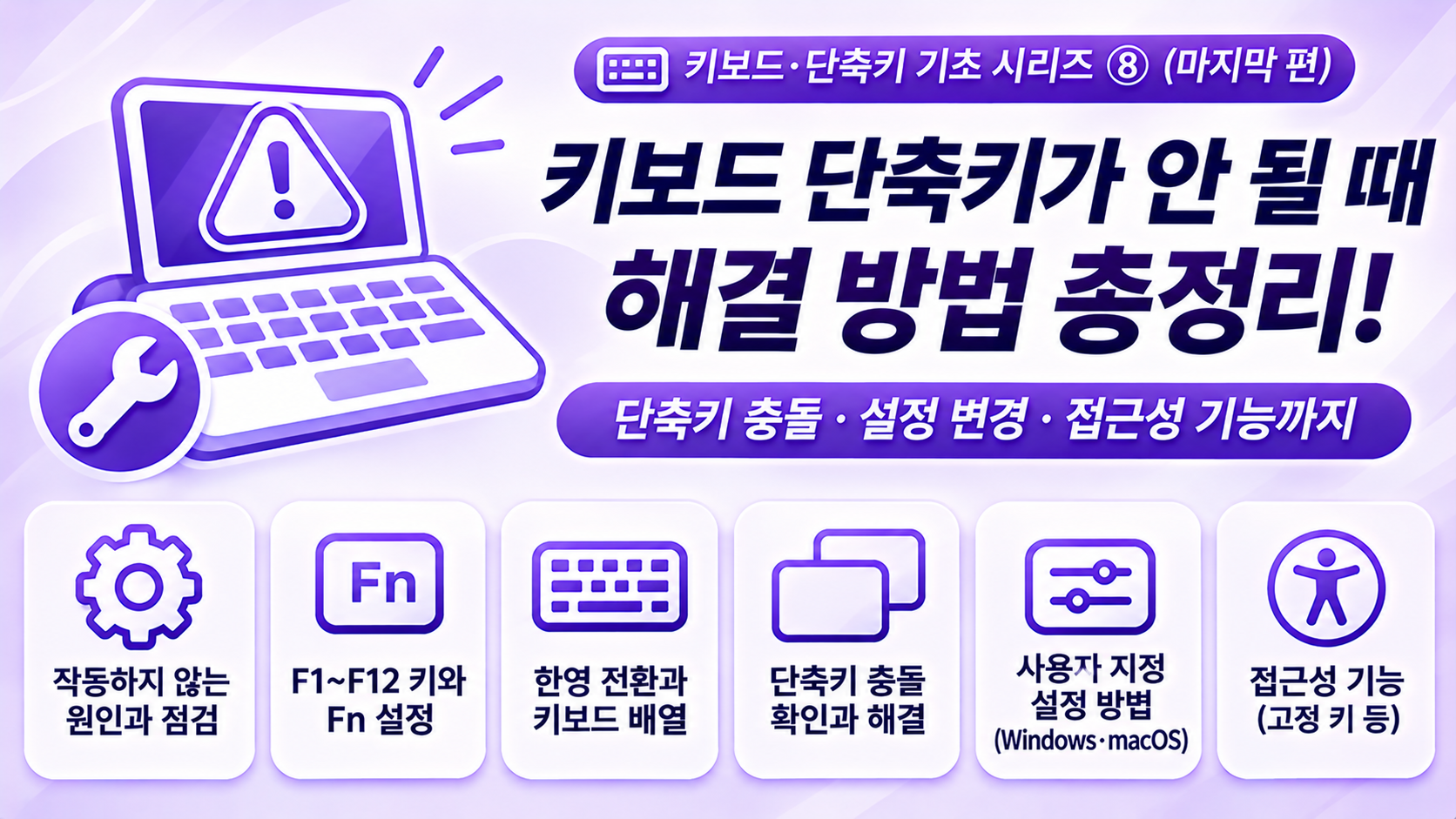
컴퓨터를 사용하다 보면 분명히 알고 있는 단축키를 눌렀는데 아무 반응이 없는 경우가 있습니다.
복사하려고 Ctrl+C를 눌렀지만 복사가 되지 않거나, F1~F12 키를 눌렀는데 예상과 다른 기능이 실행되기도 합니다.
어떤 경우에는 단축키가 고장 난 것처럼 보이지만, 실제로는 프로그램의 설정이나 키보드 입력 상태 때문에 발생한 문제일 수 있습니다.
그렇다면 단축키가 제대로 작동하지 않을 때는 무엇부터 확인해야 할까요?
이번 글에서는 Windows와 macOS에서 단축키가 작동하지 않는 원인, 충돌 해결 방법, 사용자 지정 설정, 접근성 기능을 알아보겠습니다.
1. 단축키가 작동하지 않는 이유는 무엇일까?
(컴퓨터공학 교수의 연구실. 방문자가 키보드를 여러 번 눌러보고 있다.)
방문자: "교수님! 이상해요. 분명히 단축키를 눌렀는데 아무 반응이 없어요!"
교수: "어떤 단축키를 사용하셨나요?"
방문자: "Ctrl+C요. 그런데 복사가 안 되는 것 같아요."
교수: "그렇다면 먼저 복사할 내용이 선택되어 있는지, 그리고 어떤 프로그램이 활성화되어 있는지 확인해 봅시다."
방문자: "키보드가 고장 난 건 아닐까요?"
교수: "가능성은 있지만, 바로 고장이라고 판단할 필요는 없습니다. 단축키는 여러 조건에 영향을 받거든요."
에이미: "현재 입력 상태와 프로그램 설정을 먼저 확인하는 것이 효율적입니다."
교수: "맞습니다. 원인을 하나씩 좁혀가는 것이 문제 해결의 기본이지요."
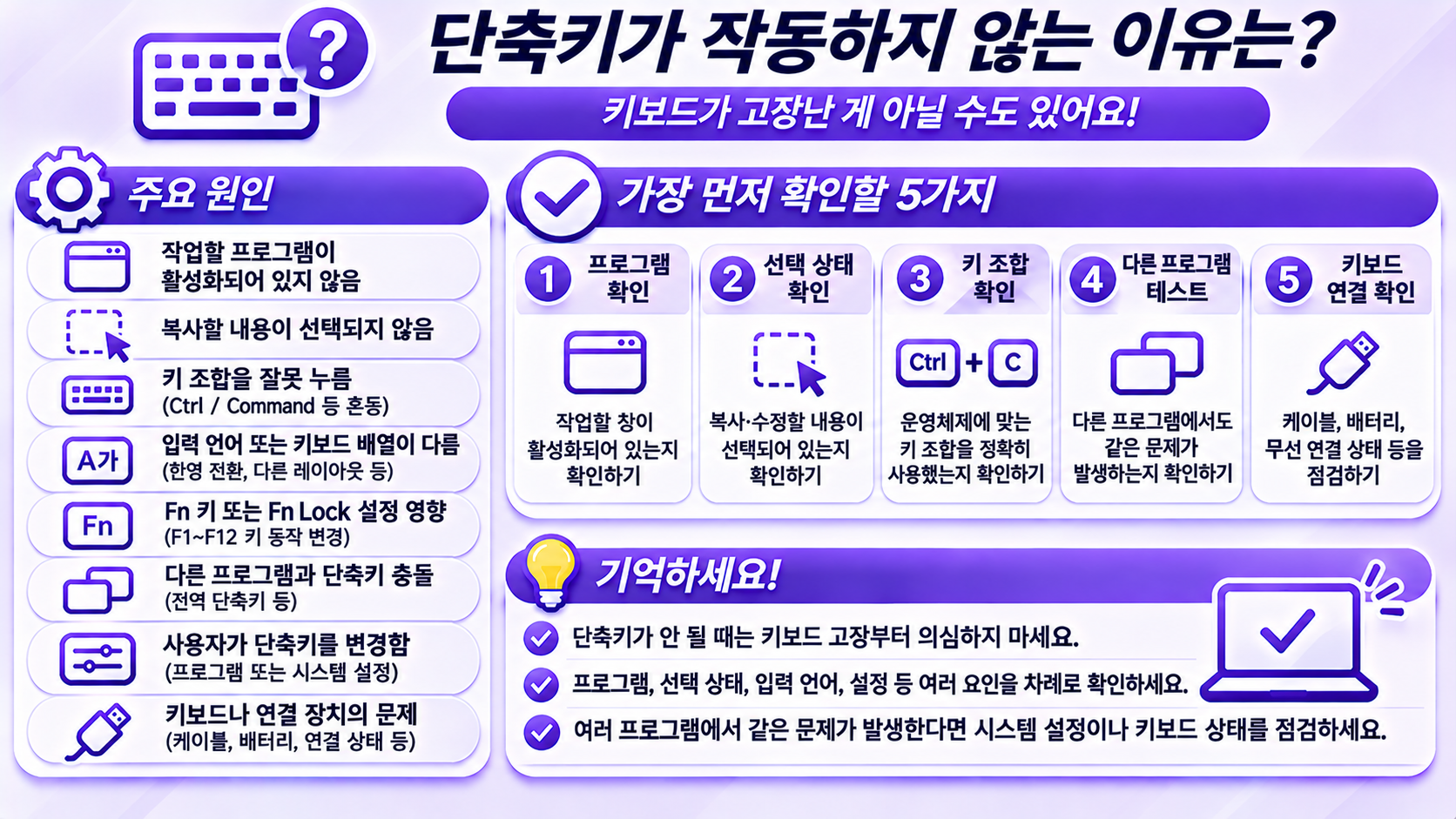
단축키가 작동하지 않는 이유는 다양합니다.
대표적인 원인은 다음과 같습니다.
- 단축키를 사용할 프로그램이 활성화되어 있지 않은 경우
- 복사하거나 수정할 내용이 선택되지 않은 경우
- 키 조합을 잘못 누른 경우
- 키보드 배열이나 입력 언어가 달라진 경우
- Fn 또는 Fn Lock 설정이 영향을 주는 경우
- 다른 프로그램이 동일한 단축키를 사용하는 경우
- 사용자가 단축키를 변경한 경우
- 키보드나 연결 장치에 문제가 있는 경우
따라서 단축키가 작동하지 않는다면 키보드 고장부터 의심하기보다 현재 작업 환경을 확인하는 것이 좋습니다.
2. 가장 먼저 확인할 다섯 가지
단축키가 작동하지 않을 때는 간단한 점검부터 시작해 보세요.
첫째, 올바른 프로그램이 선택되어 있는지 확인하기
단축키는 현재 활성화된 프로그램에서 실행되는 경우가 많습니다.
예를 들어 문서 편집기에 내용을 입력하려고 했지만 실제로는 다른 프로그램이 선택되어 있다면 예상과 다른 동작이 나타날 수 있습니다.
먼저 작업하려는 창을 클릭한 뒤 단축키를 다시 사용해 보세요.
둘째, 필요한 내용이 선택되어 있는지 확인하기
Ctrl+C나 Command+C는 일반적으로 선택한 내용을 복사하는 기능입니다.
복사할 텍스트나 파일이 선택되어 있지 않다면 원하는 결과가 나타나지 않을 수 있습니다.
셋째, 수정 키를 정확히 눌렀는지 확인하기
Windows에서는 Ctrl, Alt, Windows 키를 사용하고, macOS에서는 Command, Option, Control 키를 사용하는 경우가 많습니다.
운영체제를 바꿔 사용한다면 키 조합을 혼동하지 않았는지 확인해 보세요.
넷째, 다른 프로그램에서도 같은 문제가 발생하는지 확인하기
특정 프로그램에서만 단축키가 작동하지 않는다면 해당 프로그램의 설정이나 기능 제한이 원인일 수 있습니다.
반대로 여러 프로그램에서 같은 문제가 발생한다면 운영체제 설정이나 키보드 자체를 확인할 필요가 있습니다.
다섯째, 키보드 연결 상태 확인하기
유선 키보드라면 케이블 연결을, 무선 키보드라면 배터리와 연결 상태를 확인해 보세요.
가능하다면 다른 USB 포트나 다른 키보드로 테스트하는 것도 도움이 됩니다.
3. F1~F12 키가 예상과 다르게 작동한다면?
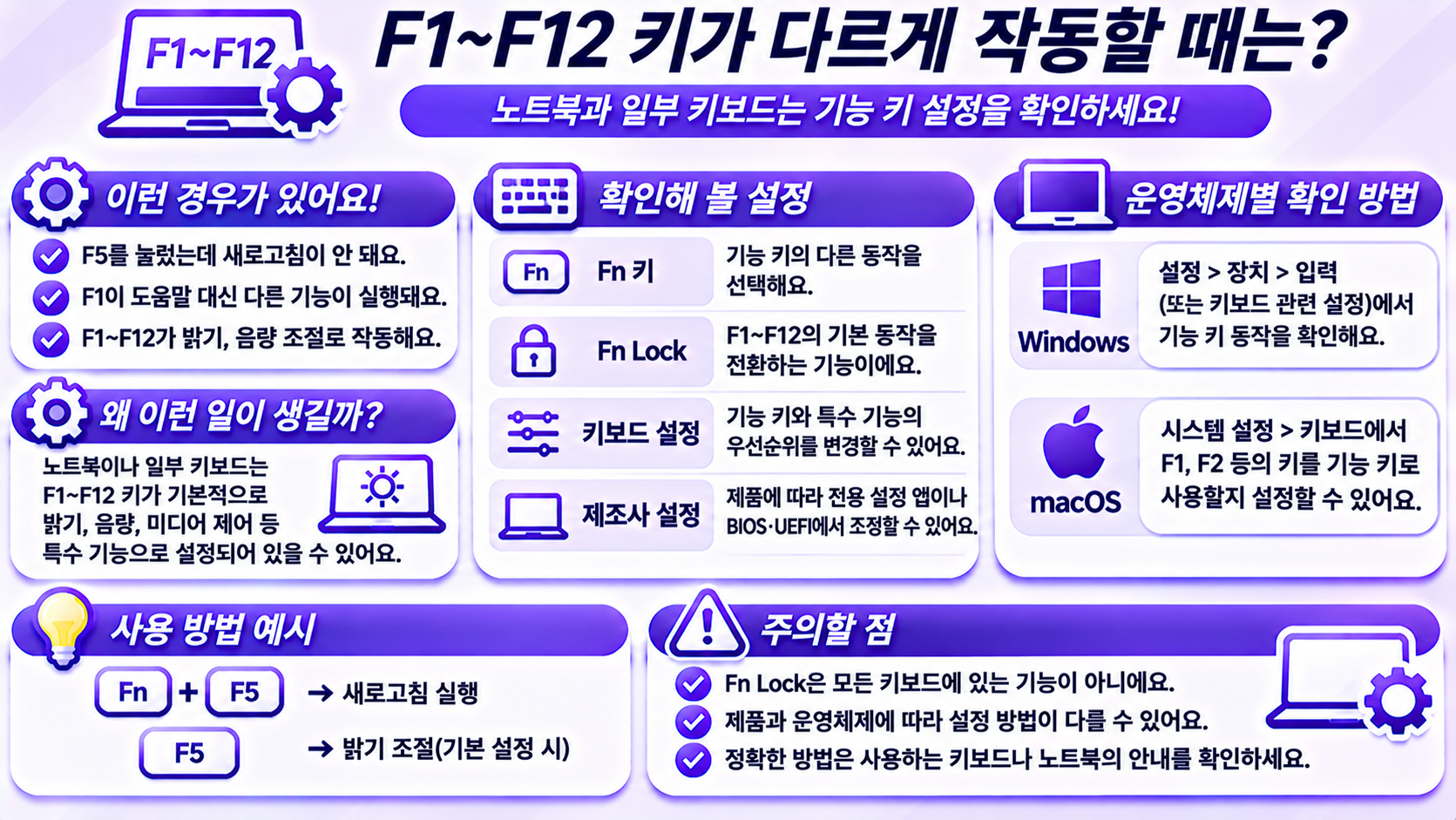
노트북이나 일부 키보드에서는 F1~F12 키가 밝기 조절, 음량 조절, 미디어 재생 같은 기능과 함께 사용됩니다.
따라서 F5를 눌렀는데 화면이 새로고침되지 않고 밝기가 바뀌는 경우도 있습니다.
이때는 Fn 키 또는 Fn Lock 설정을 확인해 보세요.
| 확인할 항목 | 설명 |
| Fn 키 | 기능 키의 다른 동작을 선택하는 데 사용 |
| Fn Lock | Fn 키의 기본 동작을 전환하는 기능 |
| 키보드 설정 | 기능 키와 미디어 키의 우선순위를 변경할 수 있음 |
| 제조사 설정 | 제품에 따라 별도의 설정 앱이나 펌웨어 옵션 제공 |
Fn Lock은 모든 키보드에 동일하게 제공되는 기능이 아닙니다.
일부 제품에서는 Fn+Esc로 전환할 수 있지만, 다른 제품에서는 전용 설정 앱이나 BIOS·UEFI 설정을 사용하기도 합니다.
macOS에서도 기능 키의 동작을 시스템 설정에서 조정할 수 있지만, 설정 항목과 지원 여부는 기기 및 운영체제 버전에 따라 달라집니다.
방문자: "교수님! F5를 눌렀는데 새로고침 대신 화면 밝기가 바뀌어요!"
교수: "노트북에서는 흔히 발생하는 상황입니다. Fn 키 설정에 따라 기능 키의 기본 동작이 달라질 수 있거든요."
방문자: "그럼 Fn을 같이 눌러보면 될까요?"
교수: "네. 다만 제품마다 다르니 키보드의 표시와 제조사 안내도 확인해 보세요."
에이미: "교수님께서는 키보드 모델별 설정을 정리해 두셨습니다."
방문자: "정말 꼼꼼하시네요!"
에이미: "키보드 보유 수가 많아 설정을 구분할 필요가 있기 때문입니다."
교수: "……그건 연구 환경이 다양해서 그런 거야."
4. 한영 전환과 키보드 배열 때문에 발생하는 문제
단축키가 예상과 다르게 작동하는 또 다른 원인은 키보드 배열과 입력 언어입니다.
Windows와 macOS는 한영 전환 방식이 다를 수 있으며, 사용자가 설정을 변경했을 수도 있습니다.
특히 외국어 키보드나 다른 운영체제용 키보드를 연결하면 키의 위치와 표시가 익숙하지 않을 수 있습니다.
Windows에서 확인할 사항
Windows에서는 설정의 시간 및 언어 관련 메뉴에서 입력 언어와 키보드 구성을 확인할 수 있습니다.
Win+Space는 설치된 입력 언어나 키보드 레이아웃을 전환하는 데 사용됩니다.
다만 한국어 입력기의 한글·영문 전환 방식은 입력기와 설정에 따라 달라질 수 있습니다.
macOS에서 확인할 사항
macOS에서는 시스템 설정의 키보드 및 입력 소스 관련 항목을 확인할 수 있습니다.
Control+Space는 일반적인 입력 소스 전환 단축키 중 하나이지만, 사용자의 설정에 따라 다르게 지정되어 있을 수 있습니다.
일부 Mac 키보드에서는 Globe 또는 Fn 키를 입력 소스 전환에 사용할 수도 있습니다.
단축키가 작동하지 않는다면 현재 입력 언어뿐 아니라 키보드 레이아웃과 수정 키 배치가 올바르게 설정되어 있는지도 확인해 보세요.
5. 단축키 충돌이란 무엇일까?
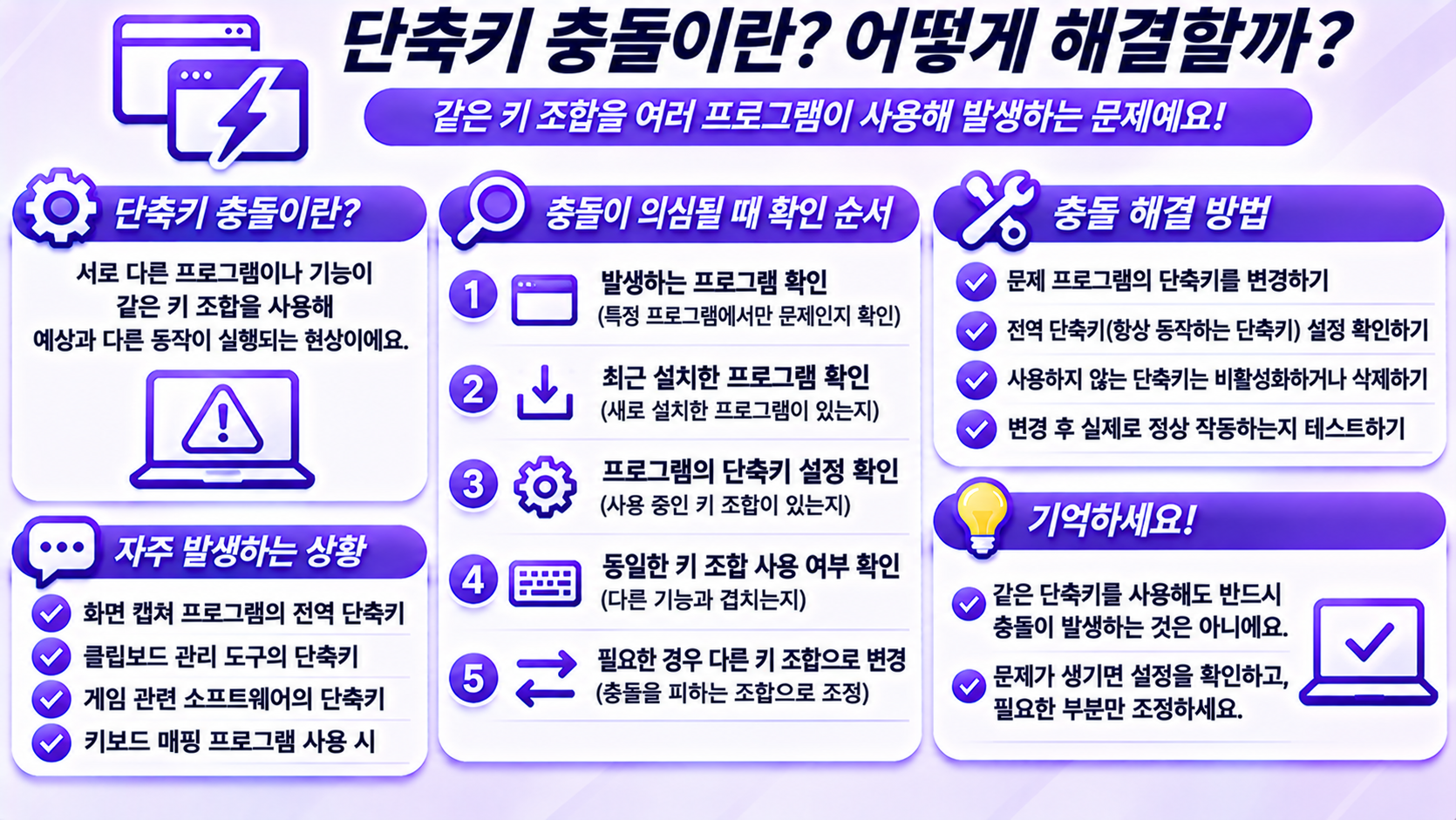
단축키 충돌은 서로 다른 프로그램이나 기능이 동일한 키 조합을 사용하면서 발생하는 문제를 의미합니다.
예를 들어 어떤 프로그램에서 Ctrl+Shift+S를 특정 기능에 사용하도록 설정했는데, 다른 프로그램에서도 같은 조합을 사용한다면 상황에 따라 예상과 다른 기능이 실행될 수 있습니다.
특히 전역 단축키는 프로그램이 활성화되어 있지 않아도 동작할 수 있으므로 충돌을 일으킬 가능성이 있습니다.
다만 같은 단축키를 여러 프로그램에서 사용한다고 해서 반드시 충돌이 발생하는 것은 아닙니다.
각 프로그램이 활성화된 상태에서만 해당 단축키를 처리한다면 문제없이 공존할 수 있기 때문입니다.
충돌이 의심될 때 확인하는 방법
- 단축키가 특정 프로그램에서만 작동하지 않는지 확인합니다.
- 최근 설치한 프로그램이나 단축키 설정 변경 사항을 확인합니다.
- 해당 프로그램의 키보드 단축키 설정을 살펴봅니다.
- 동일한 조합을 사용하는 기능이 있는지 확인합니다.
- 필요한 경우 다른 키 조합으로 변경합니다.
특히 화면 캡처 프로그램, 클립보드 관리 도구, 키보드 매핑 프로그램, 게임 관련 소프트웨어 등은 전역 단축키를 사용하는 경우가 있습니다.
문제를 해결하기 위해 프로그램을 무작정 삭제하기보다는 먼저 설정을 확인하는 것이 좋습니다.
6. Windows에서 단축키를 사용자 지정하는 방법
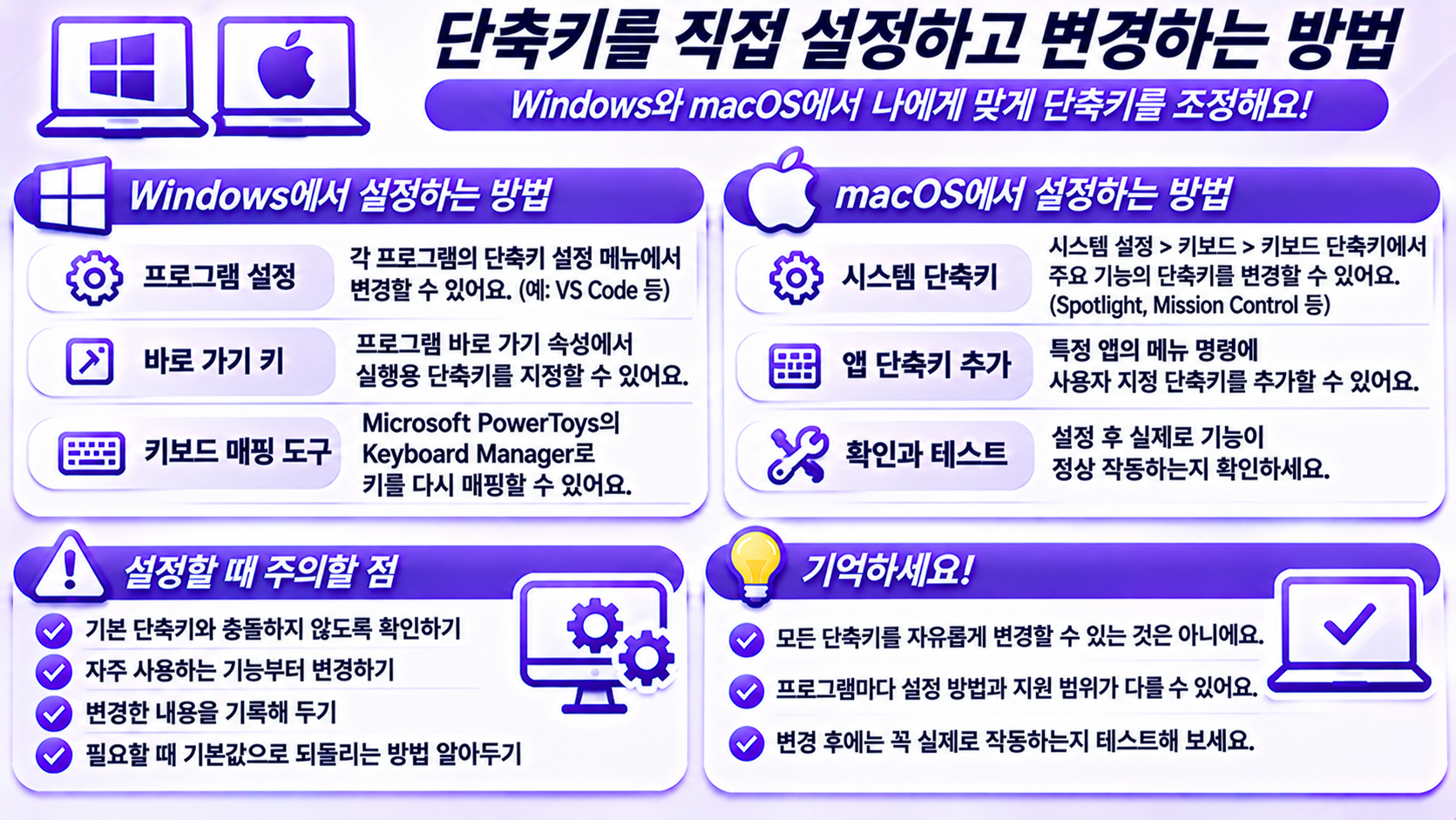
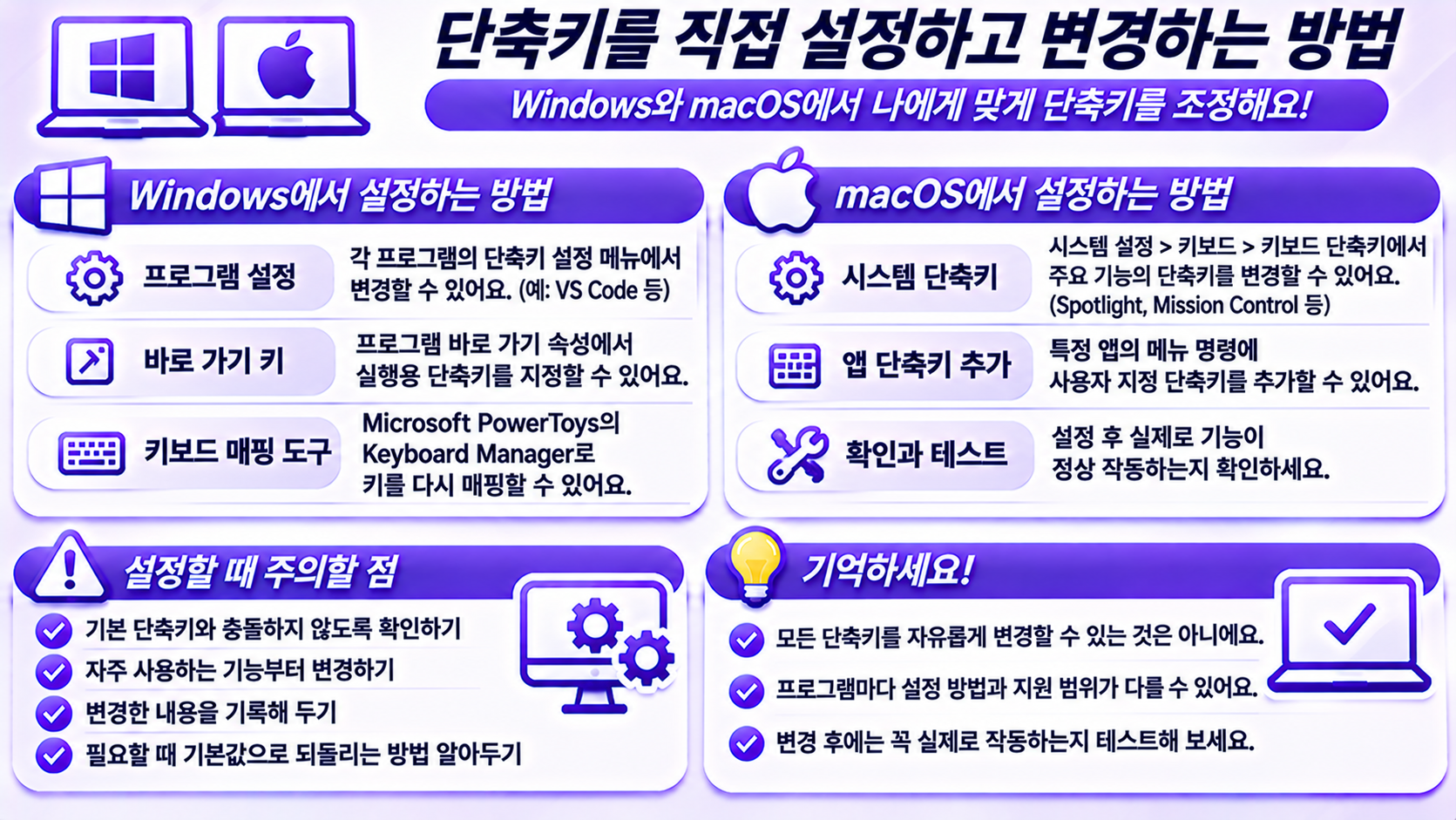
Windows에서는 일부 단축키를 설정하거나 변경할 수 있습니다.
다만 모든 Windows 기본 단축키를 시스템 설정에서 자유롭게 변경할 수 있는 것은 아닙니다.
대표적인 방법은 다음과 같습니다.
프로그램 자체 설정 사용하기
많은 프로그램은 자체적인 키보드 단축키 설정을 제공합니다.
예를 들어 VS Code에서는 키보드 단축키 설정 화면에서 원하는 명령의 키 조합을 확인하거나 변경할 수 있습니다.
바로 가기 속성 활용하기
일부 Windows 데스크톱 프로그램의 바로 가기에는 실행용 바로 가기 키를 지정할 수 있습니다.
다만 바로 가기 유형이나 실행 환경에 따라 지원 여부와 동작이 달라질 수 있습니다.
키보드 매핑 도구 사용하기
Microsoft PowerToys의 Keyboard Manager와 같은 도구를 활용하면 지원되는 범위에서 키와 단축키를 다시 매핑할 수 있습니다.
다만 운영체제에서 예약한 일부 단축키나 특정 보안 관련 조합은 변경할 수 없으며, 프로그램에 따라 적용 범위가 제한될 수 있습니다.
설정을 변경하기 전에는 기존 단축키를 기록해 두는 것이 좋습니다.
7. macOS에서 단축키를 사용자 지정하는 방법
macOS에서도 일부 시스템 단축키와 앱 단축키를 변경할 수 있습니다.
일반적으로 시스템 설정의 키보드 관련 메뉴에서 키보드 단축키 항목을 확인할 수 있습니다.
여기에서는 Spotlight, Mission Control, 입력 소스 등 여러 기능의 단축키를 확인하거나 지원되는 범위에서 변경할 수 있습니다.
또한 특정 앱의 메뉴 명령에 사용자 지정 단축키를 추가하는 기능도 제공됩니다.
다만 모든 앱의 모든 기능을 자유롭게 지정할 수 있는 것은 아닙니다.
앱 메뉴에 표시되는 명령 이름을 정확히 입력해야 하는 경우도 있으며, 기존 단축키와 충돌하면 예상대로 동작하지 않을 수 있습니다.
설정을 변경한 뒤에는 실제로 해당 기능이 정상 작동하는지 테스트해 보세요.
8. 접근성 기능이 단축키에 영향을 줄 수도 있다!
운영체제에는 키보드 사용을 돕는 다양한 접근성 기능이 있습니다.
이러한 기능은 손의 움직임이 불편하거나 여러 키를 동시에 누르기 어려운 사용자에게 도움이 됩니다.
하지만 기능을 의도하지 않게 활성화했다면 평소와 다른 입력 동작이 나타날 수 있습니다.
고정 키
고정 키는 Ctrl, Shift, Alt 같은 수정 키를 동시에 누르기 어려운 사용자가 키를 순서대로 눌러 조합을 입력할 수 있도록 돕는 기능입니다.
Windows에서는 Shift 키를 다섯 번 눌렀을 때 고정 키 관련 안내가 나타나도록 설정할 수 있습니다.
macOS에서도 접근성 설정에서 고정 키 기능을 사용할 수 있습니다.
필터 키와 느린 키
Windows의 필터 키는 짧거나 반복적인 키 입력을 무시하도록 조정할 수 있는 기능입니다.
macOS의 느린 키는 키를 일정 시간 누르고 있어야 입력이 인식되도록 설정할 수 있는 기능입니다.
이러한 기능이 활성화되어 있으면 키 입력이 느리게 반응하거나 일부 입력이 무시되는 것처럼 느껴질 수 있습니다.
하지만 접근성 기능은 사용자에게 필요한 중요한 보조 기능입니다.
문제가 발생했다고 해서 무조건 끄는 것이 아니라, 현재 설정이 사용자의 의도에 맞는지 확인하는 것이 중요합니다.
방문자: "교수님! Shift를 여러 번 눌렀더니 이상한 안내가 나타났어요!"
교수: "고정 키 기능과 관련된 안내일 수 있습니다."
방문자: "고장 난 건 아니군요!"
교수: "그렇습니다. 접근성 기능은 다양한 사용자가 컴퓨터를 편리하게 사용할 수 있도록 돕는 기능이지요."
에이미: "필요한 기능이라면 유지하고, 의도하지 않게 활성화된 경우에만 설정을 조정하는 것이 좋습니다."
교수: "정확합니다."
9. 단축키를 변경할 때 주의할 점
사용자 지정 단축키는 편리하지만, 너무 많은 설정을 변경하면 오히려 혼란스러울 수 있습니다.
특히 여러 프로그램을 사용한다면 같은 키 조합을 서로 다른 기능에 지정하지 않도록 주의해야 합니다.
다음 사항을 기억해 보세요.
첫째, 자주 사용하는 기능부터 변경하세요.
모든 단축키를 한꺼번에 바꾸기보다는 불편한 기능부터 조정하는 것이 좋습니다.
둘째, 기본 단축키와 충돌하지 않는지 확인하세요.
이미 사용 중인 키 조합을 다른 기능에 지정하면 예상과 다른 결과가 나타날 수 있습니다.
셋째, 변경한 내용을 기록하세요.
나중에 설정을 초기화하거나 다른 컴퓨터를 사용할 때 도움이 됩니다.
넷째, 프로그램별 설정을 구분하세요.
운영체제 전체에 적용되는 단축키와 특정 프로그램에서만 작동하는 단축키는 다릅니다.
다섯째, 복구 방법을 확인하세요.
설정이 복잡해졌다면 기본값으로 되돌릴 수 있는지 미리 알아두는 것이 좋습니다.
10. 직접 따라 해보는 단축키 문제 해결 실습!
이번에는 단축키가 작동하지 않는 상황을 가정하고 간단한 점검을 진행해 보겠습니다.
중요한 문서 대신 새로운 연습 문서를 사용하세요.
실습 1. 복사와 붙여넣기 확인하기
Windows에서는 메모장을, macOS에서는 TextEdit를 실행합니다.
다음 문장을 입력합니다.
허니캣 단축키 점검 연습
문장을 선택한 뒤 복사 단축키를 사용해 보세요.
Windows에서는 Ctrl+C, macOS에서는 Command+C입니다.
이어서 문장 끝에서 줄을 바꾸고 붙여넣기를 실행합니다.
같은 문장이 나타난다면 기본적인 복사와 붙여넣기가 정상적으로 작동한 것입니다.
복사가 되지 않는다면 문장이 선택되어 있는지, 올바른 프로그램이 활성화되어 있는지 확인해 보세요.
실습 2. 기능 키 동작 확인하기
웹브라우저를 열고 F5를 눌러보세요.
Windows의 일반적인 브라우저에서는 새로고침 기능이 실행될 수 있습니다.
노트북에서 다른 기능이 실행된다면 Fn 키와 함께 눌러보세요.
단, 기능 키의 동작은 기기와 설정에 따라 다를 수 있습니다.
실습 3. 단축키 설정 확인하기
Windows 사용자라면 설정에서 접근성의 키보드 관련 항목을 찾아보세요.
macOS 사용자라면 시스템 설정에서 키보드 단축키와 접근성의 키보드 관련 항목을 확인해 보세요.
이번 실습에서는 설정을 변경하지 않고 현재 어떤 기능이 활성화되어 있는지만 살펴봅니다.
실습 4. 프로그램별 단축키 차이 확인하기
문서 편집기에서 복사 단축키를 사용한 뒤, 터미널이나 다른 프로그램에서는 동일한 키 조합이 어떤 역할을 하는지 도움말을 통해 확인해 보세요.
실제 명령어를 실행하거나 시스템 설정을 변경할 필요는 없습니다.
교수님의 심화 과제!
(방문자가 점검 실습을 마친 뒤.)
방문자: "교수님! 이제 단축키가 안 될 때 뭘 확인해야 하는지 알 것 같아요!"
교수: "하하하! 잘했습니다. 그럼 이제 키보드 입력 이벤트를 분석하는 프로그램을 작성해 볼까요?"
방문자: "입력 이벤트요?"
교수: "그렇습니다. 운영체제에서 키 입력을 처리하는 과정을 살펴보면 단축키 충돌의 원리도 더 깊이 이해할 수 있죠."
에이미: "교수님."
교수: "응?"
에이미: "방문자께서는 오늘 고정 키 기능을 처음 배우셨습니다."
교수: "……."
방문자: "ㅋㅋㅋㅋㅋㅋ"
교수: "아니, 심화 과정으로 연결해 보려던 거야!"
에이미: "입력 이벤트 처리와 운영체제 내부 구조는 별도 강의로 구성하시는 편이 좋겠습니다."
교수: "……알았어."
마무리 — 단축키가 안 될 때는 원인부터 확인하자!
이번 글에서는 Windows와 macOS에서 단축키가 작동하지 않는 원인과 해결 방법을 알아보았습니다.
단축키가 작동하지 않는다고 해서 반드시 키보드가 고장 난 것은 아닙니다.
현재 프로그램의 상태, 키보드 배열, Fn 설정, 단축키 충돌, 접근성 기능 등 다양한 요소가 영향을 줄 수 있습니다.
따라서 문제가 발생하면 원인을 하나씩 확인하고, 필요한 설정만 조정하는 것이 좋습니다.
이번 글을 마지막으로 허니캣의 키보드·단축키 기초 시리즈를 마무리합니다.
키보드의 기본 구조부터 Windows와 macOS의 단축키, 고급 활용법, 문제 해결까지 배운 내용을 실제 작업에 조금씩 적용해 보세요.
단축키는 많이 외우는 것보다 필요한 순간에 정확하게 사용하는 것이 중요합니다.
(마지막 강의를 마친 연구실.)
방문자: "교수님! 드디어 키보드 단축키 강의를 전부 마쳤네요!"
교수: "하하하! 수고 많았습니다. 이제 키보드를 훨씬 효율적으로 사용할 수 있을 겁니다."
에이미: "교수님, 강의 자료의 최종 백업과 정리가 완료되었습니다."
교수: "좋아. 이번에는 별다른 문제 없이 끝났군."
방문자: "그런데 교수님, 다음에는 뭘 배우나요?"
교수: "글쎄요. 운영체제의 내부 구조나 프로그래밍 기초도 재미있겠군요."
에이미: "교수님, 그 전에 확인하실 사항이 있습니다."
교수: "뭔데?"
에이미: "새 키보드 배송 예정 알림입니다."
교수: "……."
방문자: "또 사셨어요?"
교수: "이번에는 정말 필요한 장비야!"
에이미: "지난번에도 같은 말씀을 하셨습니다."
교수: "에이미!!!"
방문자: "ㅋㅋㅋㅋㅋㅋㅋㅋ"
에이미: "교수님, 키보드 재고 관리 자동화를 실행할까요?"
교수: "……부탁할게."
에이미: "알겠습니다. 구매 제한 알림도 함께 설정할까요?"
교수: "그건 하지 마!!!"
※ 이 글은 생성형 AI의 도움을 받아 작성되었으며, 게시 전 내용을 검토하고 편집했습니다.
※ 본문에 사용된 그림은 AI로 제작한 이미지입니다.
'컴퓨터와 IT > 컴퓨터 기초와 운영체제 활용' 카테고리의 다른 글
| 개발자·고급 사용자를 위한 키보드 단축키 총정리! (0) | 2026.11.20 |
|---|---|
| Windows vs macOS 단축키 비교 총정리! (0) | 2026.11.20 |
| macOS 단축키 총정리! Command·Option부터 Finder·화면 캡처까지 (0) | 2026.11.20 |
| Windows 단축키 총정리! 복사·붙여넣기부터 화면 분할·캡처까지 (0) | 2026.11.20 |
| F1~F12는 무슨 역할을 할까? 기능 키와 편집·이동 키 사용법 총정리! (0) | 2026.11.20 |